
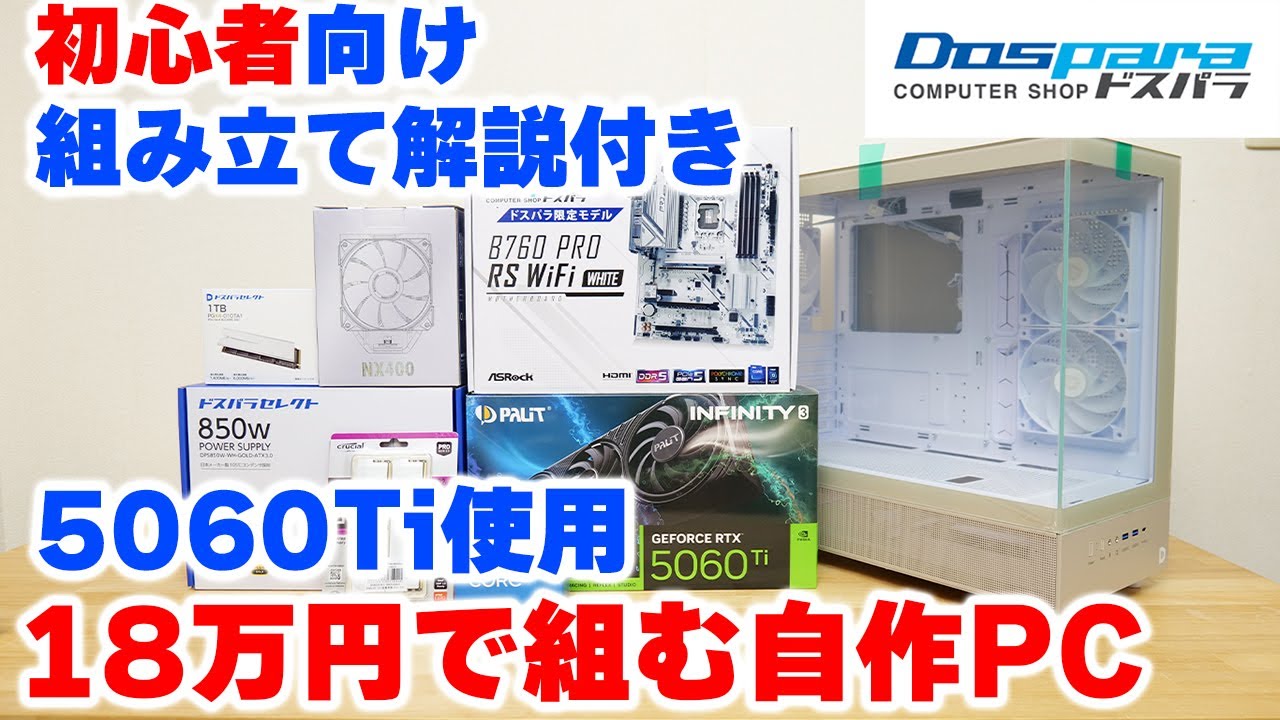
【組み立て動画】予算20万円でゲーミングPCを組む 組み立て解説 ドスパラXR 5060Ti 16GB使用 【自作PC】
こちら最新ゲームモンスターハンター ワイルズのWQHD改造度最高画質。 そしてこちら人気FPSゲーム ApexレゼンズのWQHD最高設定。 さらにこちらはオープンベータが始まった ばかりの最新作バトルフィールド6。今回 はこれらのゲームを割と快適に遊べる スペックのPCを作っていきます。 はい。というわけで今回チャンネル スポンサーのドスパラ様からドスパラ セレクトから出ているPCケースドスパラ セレクトXRパステルベージを提供 いただきました。 見ての通りなかなか珍しい色のケースを 提供いただいたんですがこちらのケース 色違いモデルを先日すでにレビューして いるので今回はこのケースを使ったこちら 予算20万円以下で組める人気パーツを 使ったゲーミングPCを紹介します。性能 については先ほど冒頭でお見せした通りで 最新ゲームをそこそここなすゲーム性能を していて、見た目に関しても白ベースで 可愛い感じに仕上げています。この動画で はこちらのPCのパーツ選定理由から さらに組み立て方まで解説。 特に組み立て方は配線まで結構詳しく説明 していきます。 人気パーツ中心で選んでいて、全ての パーツはドスパラのウェブサイトで購入 可能で真似しやすいので、是非参考にして 自作してみてください。 ではまず使用しているパーツの紹介と選定 理由について。最初は今回提供でもらった PCケースドスパラセレクトXRパステル ベージュになります。価格は7980円と ATXにしては結構おすすめ。先ほども 言ったように以前に色違いをレビューし てるのもあって細かい紹介を省きますが ケースの中が見渡せる流行りのピラーレス ケースで サイドのリバースファンを含む ライティング対応のARGBファンが3個 付属。 さらにケースフロント側にUSBCポート も付いていてこれで発生未満というコスパ モンスターなケース。カラー バリエーションも豊富でパステルブルーや パステルパープルなどもありますが、今回 使用するのは新色のパステルベージュ。 アスカラーともコーヒー色とも言えるよう な今までにないカラーリングとなっている ので、ちょっと変わった色にしてみたい人 に是非おすめです。 [音楽] 続いてゲーム性能の大半を決めると言って も過言ではないグラフィックボード。今回 使用消するのはパッRTX5060Ti 16GBインフィニティ価格は 7万6800円になります。 4月に発売されて現在では価格も落ち着い てきたいい感じのミドルグレードの グラフィックボード。ビデオメモリー 16GB版なので高解像度でも安心で長く 使えそうなスペックになっています。 こちらは5060Ti16GBの中でも 最安なパリッのモデルでライティングなし ではありますが温度や動作音は優秀でした 。ただ1つ上の5070の値下がりが すごくてプラス1万円ぐらいで買えちゃう のでコスパ的にはそっちの方がいいかと 思います。 [音楽] 続いてはCPU。こちらはPCの基本性能 を決めるパーツでゲーム性能にもそこそこ 影響があります。で、使用するのは IntelCorei51万400Fで 価格は1万9800円。 去年発売のややフめのCPUではあります が、実行は16スレッドとコア数が多く、 基本性能は結構高めで、ゲームに関しても それなりに性能があり、何より価格が 2万円以下と激安です。AMDがいいって 人には9600Xならこれより10% ぐらいゲーム性能が上がりますが、こちら CPU自体の価格も去ることながらマザー も結構高くなるので、もしCPU性能上げ たいなら1万4600系ならプラ1万円で 変えて、今回の構成からCPU変更だけ でオッケーです。 続いて、各パーツを乗せるベースとなる マザーボード。マザーボードはCPUの 性能を引き出せるかどうかやUSBの数や LINEやWi-Fi、オーディオなど 細かい部分の使いやすさにも影響します。 今回選んだのはASLOKB60Pro RS5ホワイト。価格は1万4980円で ドスパラ限定モデルになります。 ASLockのProロアウシリーズは どの部分も悪くないレベルのスペックでi 5クラスのCPUにおすすめなコスパのE マザー組み立ての際に楽な一体型背面 パネルやTypeCを含む合計8ポートの 背面USBにWi-Fiや Bluetoothも使用可能です。 SSD用のスロットは3つで、1番上には ヒートシンクも付いてますし、 グラフィックボードを接続するスロットも PCress5.0対応なので、RTX 5000シリーズなどの最新グラボも 100%性能を発揮できます。また基盤が 白いので内側が白い今回のケースとも相性 抜群です。こちら実は近所のドスパラの 店員さんと一緒に選びましたが、その辺は また次回。 [音楽] 続いてメモリ。メモリはCPUの補助 みたいなパーツで容量がでかければCPU の処理がスムーズになりますし、メモリの クロックが高いほどCPUの処理速度も 少し上がります。 今回使用するのはクルーシャルProの DDR56000MHzの32GBで価格 は1万3470円 。見ての通りマザーボードと同じ白い メモリで32GBの6000MHzと容量 も速度も無難なものを選んでいます。 こちらそのまま使えば保証内の5600M で動作しますが接対変更でオーバー クロックの6000M動作となります。 こちらかなり安いですがライティングなし で光りはしないので光るのがいいって人は ドスパラセレクトの白モデルがおすすめ です。 お次はストレージ。こちらはデータを保存 する場所です。 使用するのはドスパラセレクトSSTの 1TB。価格は12万280円。こちらは ドスパラオリジナルの格安モデル。容量は 1TBでゲームメインなら問題なく足りる 容量ですが、動画編集などをやるなら 2TBの方がおすすめです。 M.2STといってマザーボードに直接 取り付けるタイプ。こちらは新モデルで 以前からあるモデルよりもかなり高速に なっています。 お次は各パーツに天気を送る電源ユニット 。こちらは直接的な性能には影響ありませ んが、素なモデルだと重たい処理の時に PCが不安定になったり、壊れた際に他の パーツを巻き込む可能性が高くなったりし ます。今回使用するなどスパipラ セレクト850W。こちら手持ちになった から選んでるだけの850Wの旧型で、今 から買うなら現行の750W版がおすすめ で価格は1万4980円です。 こちらはドスパラオリジナルモデルですが 製造は大手のCWTとの噂。評価としては 中の上という感じです。 ケースに合わせて白色を選んでいて、 テーブルも白色。旧型はこのように コネクター部分が黒ですが、現行品なら コネクターも白くなったのでご安心を。 最後のパーツはCPUを冷やすための CPUクーラー。一応今回使用するCPU にはCPUクーラー付属しているんですが 、こちら動作音が結構大きいので、今回は 別で用意しました。で、使用するのは モONteのNX400。価学はなんと 2800円と3000円以下。かなり安い ク冷クーラーですが1万400Fなら十分 冷やせます。こちらは光らないバージョン ですがプラ700円ほどで光るバージョン にも変更できます。 [音楽] 以上が使用するパーツで加えて基本ソフト であるWindows11が必要。価格は 1万6280円になります。で、これらを 全て合定すると 17万7680円 とミドル性能かつ白メインな構成で 18万円以下に収まっています。ちなみに CPUを1万4600系てグラボを 5070に変更しても20万円以下。 こちらも魅力的ですがCPクーラーは もっといいのに変えた方が良さそうです。 で、実際に組み上がったのがこちらになり ます。ベージプラスホワイトでグラボの黒 が差し色という感じ。素直にグラボも白に した方がいい説はあります。 マザーやファンのライティングもベージっ ぽくすると落ち着いた雰囲気になって パステルベージらしくインテリア感出るの で個人的にこちらおすすめです。 性能に関してはモンハンワイルズの WQHDウルトラ画質で平均80FPS。 ApexenはWQHDの最高設定で平均 200の最低140FPSとWQHD解造 でも超快適です。 ストレートファイター6についても WQHDの最高画質で60FPSに ぴったり張り付いていました。 最新タイトルバトルフィールド6の オープンベータはさすがに重かったですが WQHGの中設定で平均120FPS出て いました。こんな感じでゲーム性能は最新 タイトルもWQhDで普通に遊ますし、 ゲームによってはWQHDでも超快適と 言えるレベルでした。 [音楽] ドサに関してはゲーム中も割と静か。 温度に関してもゲーム中CPU60°未満 、グラボに関しても60°以下と安心安全 。 単に性能だけでなく低音性や冷却性能も しっかりしていて、使いやすさの観点から 見てもおすすめなので、初めての自作PC としても是非参考にしてみてください。 はい、ではこっから組み立て方を解説して いきます。使用する工具はプラス ドライバー2本のみ。メインで使うやつは 100均でもいいので2番サイズで長くて 磁石付きがおすすめです。小さい方も 100均でいいんですが、こちらも磁石 付きがおすめです。 手袋については特になくてもオッケーです が、手のが気になる方などは捨ててもいい かもしれません。 その他動画を見て分からなかったことや 起動しないなどのトラブルについては コメントやTwitterのDMを送って もらえるとある程度対応させていただき ます。 ではまず最初はCPUをマザーボードに 取り付けます。マザーボードは外箱の上 など金属以外の場所に置いて作業し ましょう。それからCPU取り捨テ作業に 関しては手袋は外しましょう。マザー ボード壊れます。CPUソケットのレバー をずらして上に上げてCPU押えを開き ます。 中にあるピンは曲げたり折ったりすると CPUが動作できなくなるので注意し ましょう。手袋を使用していけないのは このピンに布が引っかかりやすいためです 。 ではCPUを取り付けます。CPUの 取り付け向きに気をつけてソケットに CPUをセットします。軽く指でスって ソテッドにはまってるの確認したら プラスチックのカバーを外してCPUを サイを被せてレバーを下ろして固定します 。結構レバー硬いので初めて組む人にとっ てはなかなか怖い作業です。 はい、CPU取り付ステです。 注意点としてレバーを下ろす際指を滑らせ てレバーが跳ね上がった場合にCPUが ずれることがあるので改めて指で軽く ゆスって確認しましょう。 お次はCPUクーラーの取り捨て。まずは ベースを取り捨てます。使うのはこの3つ 。まずはバックプレートの4つのネジ穴を 外側に移動します。 マザーのソテッド周りの穴にはめ込みます 。 inル1700の袋に入ったスペーサーを ネジ穴にはめ込み、 ベースプレートを上に乗せたら スペーサーと同じ袋に入っていたネジで 固定します。 [音楽] フーラー付属の袋イルグリスをCPUに 塗り、 ヒートシンクからファンを一旦外して CPU接触面の保護フィルムを剥がして からウェスプレートに取り付けます。 ネジは少しずつ交互に回して最後まで 締め込みます。 あとはファンをヒートシンクに戻して ファンテーブルをCPUファンコネクター に接続します。 [音楽] はい、CPUクーラーの取り付け完了です 。 [音楽] 続いてはメモリの取り付け。 マザーボードにメモリスロットは4つあり ますが、今回の構成ではCPUから見て2 番目と4番目に取り捨てます。 スロットのレバーを開いて、 スロットの溝の長さとメモリの端子の長さ が合う向きでメモリを差し込んでグっと 押し込みます。 取り捨てたらしっかりレバーが閉じている こと。メモリの端子が見えない位置まで 刺さっていることを確認。メモりの犯罪し て起動しないトラブルかなり多いので しっかりと確認してください。問題なけれ ば同じようにもう1枚取り捨てたら はい、メモリーの取り捨て完了です。 [音楽] お次はSSTの取り付け。小さい ドライバーでネジを外してSSD冷却用の ヒートシンクを外します。 SSTはスロットに斜めの角度で差し込み ます。 差したSSTを指で押さえた時このように なるように綺麗に差し込んでください。 ヒートシンクの熱電動パッドの保護 フィルムを剥がして SSTの上に被せてセットしてネジで固定 します。 はい、SSTの取り付け完了です。 続いてマザーボードをケースに取り付け ます。ケースのガラスパネルはサイドも フロントも外しておきましょう。 さらに背面のパネルも外して ネジ類が入った袋を取り出しておきます。 テスを横に倒して 中にマザーボードをセット。 [音楽] 先ほど取り出した袋に入っている マザーボードSSTと書かれた袋のネジで 固定します。 はい、マザーボードの取り付け完了です。 [音楽] 続いて初心者が間違いやすいケース端子類 の配線。ケースフロントのスイッチや端子 から出ているケースめにある4本の ケーブルをマザーボードに繋いでいきます 。 まずはオーディオジャック。HD オーディオと書いてるケーブルになります 。 こちらはマザー左下のHDオーディオ1に 接続。ケース側の穴から表に出して接続し ます。 続いて電源スイッチありセットスイッチ アクセスランプの配線。Fパネルと書いて あるケーブルでこちらはマザー右下の パネル1に接続します。こちらもケース側 の穴から表に出して接続しましょう。 [音楽] 続いてはUSBTypeCポート。この 小さいコネクターのケーブルで、こちらは マザー右側のUSB32TC2に接続し ます。 マザーボード横の穴から表に出して接続し ますが、こちらは実は向きがあるので刺す 時は注意しましょう。 またちょっと硬いので奥までしっかり 差し込みましょう。 続いてUSB3.0の2つ。こちらはやや 大きめのコネクターのケーブルで、先ほど のすぐ上のコネクターに接続します。 こちらもマザー横の穴から表に出して接続 。コネクターをよく見ると出っ張りがある ので、そちらが右側になる向きで接続し ます。 はい、ケース3種類の配線完了です。 ついでにケースファンの配線もやっておき ましょう。このケースは3つのファンの ケーブルが連結済みなので繋ぐのはこの2 本だけでオッケーです。まずはこちら ファンを回すモーターのケーブル。こちら はマザー右上ケース後5に接続。上側から 表に出して接続します。 もう1つはファンのLEDのケーブル。 まずは右上ADDRLED2に接続します 。こちらはマザー横から表に出して接続。 はい、ケースの配線完了です。 次は電源ユニットの取り付け。今回の電源 は全ケーブル着奪式なので使用する ケーブルを事前に取り付けておきましょう 。まずはマザーボード用のATX24ピ。 [音楽] こちらはCPUの12V8ピン2本。 それからグラフィックボード用のPCI8 ピ [音楽] 以上のケーブルを接続したらケースに 取り付けます。急気を下向きにしてケース の低面にセット。 電源付属のネジで固定します。 固定したらケーブルを繋いでいきましょう 。 ATX24ピはマザーボード右側につぐの でマザー4から表に出して接続。この テーブル半雑しになりやすいのでしっかり 奥まで差し込みましょう。 続いてCPUの8ピン2本。こちらは マザーボードの左上につぐのでそのすぐ上 にある穴から表に出して接続。狭くて作業 しづらいですが頑張りましょう。 [音楽] で、PCI8ピについてはグラボ取り捨て てから使うので、とりあえず下から出して おきましょう。 はい、電源ユニットの取り捨テト配線完了 です。 最後のパーツグラフィックボードを 取り捨てていきます。再びケースを横に 倒して 拡張スロットのネジ隠しを開けます。 上から2段目と3段目のネジを外して スロットカバーを2本撤去します。 上側の拡張スロットにグラボの端子を 差し込んで取り付け。 取り捨てたら先ほど外したネジでグラボを 固定し、ネジ隠しも元に戻します。 ケースを起こして先ほど表に出しておいた グラボ用の電源ケーブルを接続。 [音楽] はい、グラボの取り捨テ完了です。 とりあえず全パーツ繋いだのでここで起動 確認しておきましょう。電源ユニットに コンセントを繋いで スイッチをOからIに切り替えて スタンバイ状態にします。正常であれば この時点でマザーの裏が光ります。 モニターのケーブルをグラボ側についだら チェスフロントの電源ボタンを押して起動 。 正常ならこの時点で全てのファンが回って ケースも回ります。新品で組むと初回起動 時大体30秒から40秒ぐらい待たされ ますが、 しばらくしてこの画面が映ればオッケー です。 もし画面が映らない場合、まずは右下の チェックランプが点灯していないか チェックしましょう。Dramが点灯しっ ぱなしの場合は 一旦電源を切って メモリをグっと指で押し込んでみてから 再度試してみましょう。VGAが点灯して いる場合はグラバの電源がちゃんと刺さっ ているかやモニターの電源や配線が ちゃんとしているかを確認し再度起動して みてください。またちゃんと画面が映った 場合は2枚のメモリやSSDがちゃんと 認識されてるかもチェックしておき ましょう。 問題なければ電源ボタンを押して1度電源 を切って最後の仕上げをします。 まず背面の配線を整理しますが 整理と言ってもとりあえずパネルが閉まれ ばオッケーです。 外しといたガラスパネルは内側のフィルム を剥がしてから取り付け。 [音楽] 最後に表側のフィルムを剥がして はい、完成です。お疲れ様でした。 あとはWindowsのインストーリーや 処置セットアップが残ってますが、その辺 は概要欄にリンクがある初期セットアップ ASL編を参考にしてみてください。その 他何か分からないことなどあればコメント をするかTwitterのDMを送ってみ てください。なるべく返事させていただき ます。というわけで今回はここまで。また 次の動画でお会いしましょう。PSおじ さんでした。 [音楽]
BF6もサクサクいけるパステルベージュなちょっと珍しい色のPC組んでいきます
FおじのX
Tweets by fpsojisan_yt
PC初期セットアップASRock編
【PR動画】
#自作PC #ピラーレス #組み立て動画
機材提供及びチャンネルスポンサー
PCショップ ドスパラを運営する株式会社サードウェーブ様
webサイト https://www.dospara.co.jp/?_bdadid=JPGTE5.0000ddtv1
ドスパラセレクト XR パステルベージュ
https://www.dospara.co.jp/SBR79/IC525484.html
その他使用パーツリンク
グラボ:Palit RTX5060Ti 16GB infinity
マザーボード:ASRock B760 Pro RS WiFi White
メモリ:Crucial Pro DDR5 32GB 6000MHz https://www.dospara.co.jp/SBR1534/IC512079.html
メモリ:ドスパラセレクト DDR5 32GB
https://www.dospara.co.jp/SBR1534/IC514613.html
SSD:ドスパラセレクト M.2 1TB https://www.dospara.co.jp/SBR1144/IC526216.html
電源: ドスパラセレクト750W 白 https://www.dospara.co.jp/SBR83/IC505485.html
CPUクーラー:MONTEC NX400 https://www.dospara.co.jp/SBR282/IC524305.html
OS:Windows11 home https://www.dospara.co.jp/SBR170/IC479480.html
目次
0:00 動画概要
1:24 PCケース
2:19 グラボ
3:04 CPU
3:51 マザーボード
4:57 メモリ・SSD
6:15 電源
7:04 CPUクーラー
7:34 総額
8:09 完成外観・性能
9:37 組み立て工具・諸注意
10:12 CPU取り付け
11:24 CPUクーラー取り付け
12:42 メモリ取り付け
13:30 SSD取り付け
14:09 マザーボード取り付け
14:47 ケース配線
17:01 電源取り付け・配線
18:31グラボ取り付け
19:22 動作確認・仕上げ
動画内のSEの一部にはOtoLogicの素材を使用しています。
https://otologic.jp/
連絡先
メール:judge.yaruo@gmail.com
Twitter:https://twitter.com/fpsojisan_yt
2 Comments
複数のARGBかつPWMのファンがついているピラーレスケースで、XRより安いケースは未だ確認されていない。
これより安い~少しだけ高いくらいの他社類似製品は、総じてARGBかPWMかその両方が欠けていて、すぐにファン性能に不満が出てしまいがち。(初心者がハマる典型的罠)
強化ガラス面積が少ないフロント吸気で、これよりコストの抑えられているはずの安いモデルでさえ、同様の理由によりこのケースに太刀打ちできる仕様のものはほとんどない。
このケースは(個人的におすすめしない)グラボ縦置きこそできないものの、420mmまでの長さに対応していて、CPUクーラーも175mmまでと平均より幅広なので、将来グラボをアップグレードしたくなってもほとんどのサイズに対応できるのも強み。
下部に吸気ファン2個、上部の後方に排気ファン1個を追加すれば、もっと消費電力の大きいハイエンドグラボでも十分に良いエアフローを確保することができる。
ただ回っているだけではない、ちゃんと制御して使えるファンが最初から複数個ついている格安ケースXRは、初心者やコスパ派にとっての救世主のような存在である
と言っても過言じゃないです。マジです。
ドスパラのssdはqlcなので値段なら中華tlcに 将来もなら7800x3dとa620かb650ざー あとグラボはaiしないなら9060xt16gが1万位安い