

最新のmacOS Sequoiaには、「パスワード」アプリが新たに標準搭載されています。このアプリを使えば、パスワードやパスキー、確認コード、「Appleでサインイン」の認証情報などを1つの場所で管理したり、安全ではないパスワードを変更したり、新たなパスワードを作成したりすることができます。ここでは「パスワード」アプリの基本的な使い方をまるっと紹介していきます。
 「パスワード」アプリが搭載されたことで、Macのパスワード管理はこれまで以上に簡単に行なえるようになりましたパスワードの安全性を確認する
「パスワード」アプリは、パスワードの安全性を確認するためにも利用できます。
アカウント名の脇に[!]がついている場合は、そのアカウントのパスワードが容易に推測可能だったり、ほかのアカウントで使い回されていたりすることを示します。
実際に[!]がついたアカウントを選択して詳細情報を表示すると[安全なパスワードではありません]や[使い回されたパスワード]などのアラートが表示されるのですぐに気がつくでしょう。
サイドバーの[セキュリティ]カテゴリをクリックすれば、安全性に問題のあるアカウントだけをリストアップすることが可能です。
大切な個人情報を守ったり、不正アクセスを防止したりするために、こうした危険なパスワードはできる限り早く変更するようにしましょう。
 [!]がついているアカウントを選択すると、詳細情報欄に[安全なパスワードではありません]や[使い回されたパスワード]などのアラートが表示されます
 サイドバーの[セキュリティ]カテゴリをクリックすると、安全性に問題のあるアカウントだけをリストアップできます新規パスワードを作成する
「パスワード」アプリでは、Webサイトやアプリなどで使用するパスワードを新たに作成することもできます。
サイドバーで[すべて]をクリックして上部にある[+]をクリック。すると「新規パスワード」の画面が表示されるのでアカウントのユーザ名やパスワードなどを入力しましょう。
この際、パスワード欄をクリックすると、自分でパスワードを作成しなくても、「パスワード」アプリが安全性の高いパスワードをレコメンドしてくれます。
また、このパスワード作成機能はSafari上でパスワードを設定するときにも利用できます。
こうして作成したパスワードは「パスワード」アプリに記録され、次回そのサイトにアクセスした際はユーザ名やパスワードが自動的に入力されるので、ユーザが覚えておく必要はありません。
Webサイトによってはうまく自動入力されない場合もありますが、その際は「パスワード」アプリからコピーして利用しましょう。
 検索フィールド上部にある[+]をクリックすると「新規パスワード」の画面が表示され、新規パスワードを作成できます
 SafariでWebサイトのパスワードを設定する際も、「パスワード」アプリのパスワード作成機能が利用できます。[強力なパスワードを使用]するを選ぶと、自動的にパスワードを作成して入力してくれます
 作成したパスワードは「パスワード」アプリに記録されます。そして次回以降サイトのログインする際は、ユーザ名やパスワードが自動で入力されます
【見出し】
便利な操作&設定を覚えておこう
ここまで解説した基本的な事項を覚えておけば、「パスワード」アプリは難なく使うことができるようになるでしょう。ただし、「パスワード」アプリは非常に多機能なアプリです。
たとえば、アカウント名を副ボタンクリックすると、複数のメニューが表示され、そのアカウントの詳細情報を新規ウインドウで開いたり、パスワードをAirDropで共有したり、新規共有グループを作成したり、作成済みのグループへ移動したりすることができます。
また、[パスワード]メニューから[設定]をクリックすると、細かな設定をユーザ好みにカスタマイズすることが可能です。
たとえば、デフォルトではオフになっている[メニューバーに“パスワード”を表示]をオンにすれば「パスワード」アプリをメニューバーからすぐに開くことができます。
また、[漏えいの危険があるパスワードを検出]にチェックを入れれば、Macが自動的にパスワードを監視して、Appleが保持する既知の漏洩パスワードの中に自分のパスワードが含まれている場合に警告を出してくれます。
「パスワード」アプリの基本的な使い方に慣れたら、いろいろな操作や設定を試してみてパスワード管理を強化してみましょう。
 アカウントを副ボタンクリックすると、[新規ウインドウで開く]や各種コピー、[グループへ移動]などのメニューが表示されます
 [設定]画面では、アカウントの表示形式を変えたり、詳細なオプション設定を自分好みにオン/オフできますすべてのパスワードを一箇所で
Macでパスワードを管理するには、これまで「キーチェーンアクセス」という標準ソフトを利用するのが一般的でした。
しかし、キーチェーンアクセスは[アプリケーション]→[ユーティリティ]フォルダ内にあるため、ユーザがその存在に気づかない可能性がありました。
また、その名前から、パスワード管理のためのソフトだと認識されにくかったように思います。
近年のmacOSでは「システム設定」の[パスワード]項目や、Safariの「設定」→[パスワード]からも保存したパスワードにアクセスできるようになっていますが、複数の場所に存在するのが分かりにくいと感じる人も多かったはず。
そうした中で、macOS Sequoiaで新たに搭載された「パスワード」アプリは、初心者にとってもパスワード管理のアプリだと分かりやすく、またパスワードの確認や管理、作成、安全性のチェックなどが一箇所で行なえるので便利です。
また、「パスワード」アプリはiOS 18を搭載したiPhoneや、iPadOS 18を搭載したiPadにも標準搭載されており、iCloud経由でパスワードが同期されます。
インターネットを安全にアクセスするためにパスワード管理の重要性が年々高まっている中、Appleデバイスには欠かせないアプリなので、しっかりと使い方をマスターしておきましょう。
 macOS Sequoiaにも「キーチェーンアクセス」は引き続き搭載されています。しかし、キーチェーンアクセスを開こうとすると図のように「パスワード」アプリを使うよう促されます
 「システム設定」のサイドバーの一番上にある[Apple Account]をクリックして[iCloud]を選択し、[iCloudに保存済み]にある[パスワード]がオンになっていれば、iCloudに同期されています。オフになっている場合はクリックして、[このMacを同期]をオンしましょう
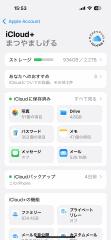
 iPhoneやiPadの場合は「設定」を開いて[Apple Account]をタップ。次に、[iCloud]をタップして同様に[パスワード]がオンになっているかを確認します。オフの場合はクリックして[このiPhoneを同期]もしくは[このiPadを同期]をオンにしましょう
WACOCA: People, Life, Style.