
ガジェットブロガーのゴーゴーシンゴです(@go5shingo)
2026年1月21日、Appleは待望の「Apple Fitness+」を日本でローンチしました。
米国では2020年からサービスが開始されていましたが、やっと日本でも利用できるようになったわけです。
筆者も早速サービスをスタートして、実際のワークアウト体験とApple Watchとの連携、Apple Healthとの統合について、2習慣近く使い込んだ感想をお届けします。
Apple Fitness+とは?日本版のサービス概要
Apple Fitness+は、iPhoneやiPad、Apple TV、Apple WatchといったAppleデバイス上で利用できるフィットネスサブスクリプションサービスです。
スタジオで収録された高品質のワークアウト動画を視聴しながら、プロのトレーナーの指導を受けられます。
基本スペック:
月額料金:980円(年額7,800円で割安)初回無料体験:1ヶ月間対応デバイス:iPhone、iPad、Apple TV、Apple Watchワークアウト種類:12種類トレーナー数:28名一回のワークアウト時間:5分~45分コンテンツ更新:毎週新しいセッションが追加12種類のワークアウト 筋力トレーニング(Strength)ヨガ(Yoga)HIIT(高強度インターバルトレーニング)ピラティスダンスキックボクシングサイクリングトレッドミルローイングコア(Core)ウォーキングメディテーション(瞑想)
特に日本版では「ウォーキングの時間」という独特のコンテンツも用意されており、渡辺直美さんや2月には山下智久さんのエピソードが登場予定とのこと。
セットアップから初ワークアウトまで フィットネスアプリに統合されている
Apple Fitness+の登録と初期セットアップは驚くほどシンプルです。
ステップ1: アカウント登録
iPhoneの「フィットネス」アプリを開き、「Apple Fitness+」を選択。Apple IDでサインインすれば完了です。初回は1ヶ月の無料体験がスタートします。
ステップ2: Apple Watchのペアリング(オプション)
Apple Watchを持っている場合、iPhone上の「Watch」アプリからペアリングします。ペアリング後、Apple Watch自体の初期設定では「フィットネスとヘルスケアをパーソナライズ」で身長・体重・年齢などを入力することで、より正確なデータが得られます。
ステップ3: ワークアウト選択
「新しいワークアウト」「初心者向け」「人気」などのカテゴリから、好みのプログラムを探します。プレビューを見てから始めることもできます。
実際、iPhone単体でも利用は可能ですが、Apple Watchをお持ちであれば、ぜひ連携してご利用になることをお勧めします。理由は後述します。
実体験レビュー①:ランニング
最初に試したのは「ランニング」です。Apple Fitness+のトレーニング動画は、ロサンゼルスのFitness+ Studioで撮影された4K Ultra HDの美しい映像で、トレーナーの掛け声とプレイリストの音楽により、高いモチベーションを保てます。
まず15分のランニングセッションを試してみました。
画面には「Your Current Zone(現在のゾーン)」として心拍数がリアルタイム表示されるほか、「Burn Bar(バーンバー)」という機能により、過去に同じワークアウトを実行した他のユーザーとの相対的な頑張り具合が比較できます。
実感した感想:
トレーナーの掛け声がとにかく励ましになる背景の景色(LA)が美しく、退屈しない音楽のセレクトが素晴らしく、自分を追い込む気持ちになれるバーンバーで「平均を上回っている」と表示されると、ついもう一踏ん張りしたくなる
ランニング初心者にとって、「何分走ったら休もう」という判断が難しい場合がありますが、Apple Fitness+では動画のトレーナーがペースを引っ張ってくれるため、自分で判断する必要がありません。これは非常に大きなメリットです。
実体験レビュー②:ウェイトトレーニング(筋力トレーニング)
次に試したのは「10分間の初心者向けウェイトトレーニング」です。自宅にはダンベル(2kg程度)しかありませんでしたが、十分に対応できるワークアウトでした。
ワークアウトの構成:
ウォームアップ(1分)メインの筋トレ(8分):スクワット、ダンベルプレス、レイズ、ダンベルロークールダウン(1分)
Apple Fitness+の優れた点
複数のトレーナーが画面に登場し、負荷の低い動き、通常の動き、高い負荷の動きを同時に示してくれます。「今日は調子が悪いから負荷を下げよう」と思ったら、画面左側の人を真似すればいいし、「もっとやりたい」と思ったら右側の人を真似できます。
これは初心者にとって非常に親切な設計です。
Apple Watchとの連携時に確認できた情報:
ワークアウト所要時間: 10分19秒消費カロリー: 52kcal平均心拍数: 110 bpmピーク心拍数: 138 bpm
ワークアウト終了後、自動的にiPhoneの「フィットネス」アプリに記録されました。追加の操作は不要です。
Apple Watchとの連携:最大の利点
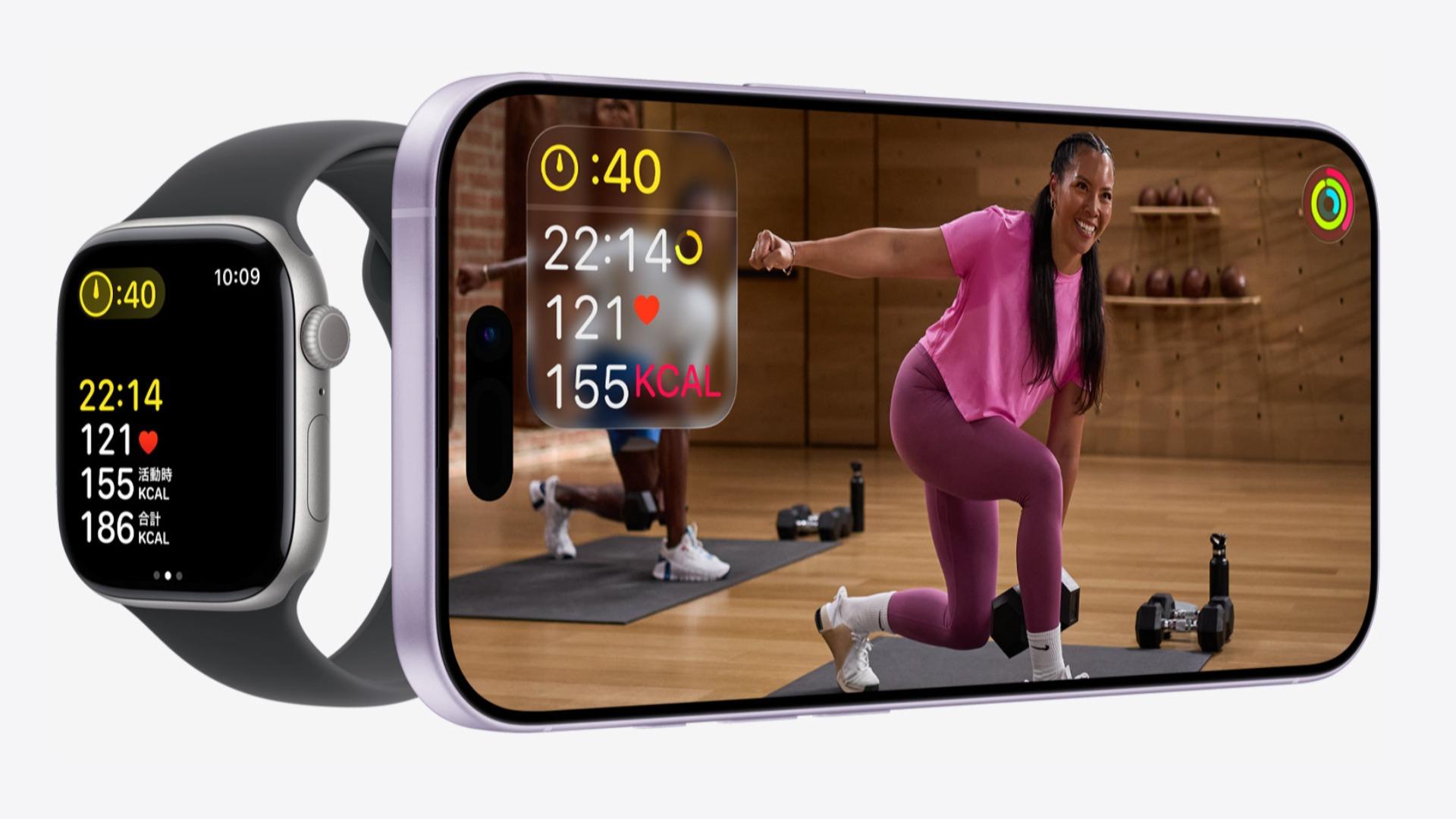
筆者がApple Fitness+を使い続けている最大の理由は、Apple Watchとの完全な統合です。
リアルタイム表示される情報:
心拍数:ワークアウト中に画面上にリアルタイムで表示されます。自分の頑張り具合が数字として可視化され、モチベーションが大きく向上します。消費カロリー:動くごとに数字が増えていくのが見えるので、「あと何カロリー頑張ろう」という目標設定ができます。バーンバー:有酸素運動系のワークアウト(HIIT、キックボクシング、サイクリング、トレッドミル、ローイング)で表示されます。同じワークアウトを過去に実行したユーザー平均と比較でき、競争心がかき立てられます。
以前、別のフィットネスアプリ(YouTubeのワークアウト動画など)を試したときは、ワークアウトアプリを別途起動する手間がありました。
しかしApple Fitness+は、ワークアウト選択と同時にApple Watchが自動的にワークアウトモードに切り替わり、終了と同時に自動保存されます。
「ワークアウトアプリ」との手動同期が不要という点は、地味ですが実運用では大きな差です。
Apple Healthとの統合:データ管理の一元化 ヘルスケアアプリに結果が表示された
Apple Fitness+で実施したワークアウトのデータは、自動的にApple Healthに記録されます。
これにより、ワークアウト時間、消費カロリー、心拍数の推移などが一箇所に統合管理されます。
フィットネスアプリでの確認内容
概要タブ:本日のアクティビティリング(ムーブ、エクササイズ、スタンド)の進捗セッションタブ:過去のワークアウト履歴(ワークアウトの種類、時間、消費カロリー、心拍数のグラフ)ワークアウトタブ:ワークアウト種別ごとの集計
Apple Watchを持っていない場合でも、iPhone上の「ヘルスケア」アプリから、ワークアウトを手動で追加することが可能です。
ただし、Apple Watchを使わない場合は、消費カロリーの推定値は自分で入力する必要があります。
初心者向け:続けるためのコツ
Apple公式のトレーナーもインタビューで述べていますが、「フィットネス習慣を続けるコツ」があります。
コツ1: 5分・10分の「フィットネススナック」から始める
30分のワークアウトは初心者にとってハードルが高いですが、5分から始めることができます。「毎日5分」なら、朝の準備時間に組み込むこともできます。
コツ2: 推しのトレーナーを見つける
28名のトレーナーが登録されていますが、数回試してみると「このトレーナーのペースが好きだ」「この人の掛け声が好きだ」というお気に入りが見つかります。
推しトレーナーのセッションを中心に選ぶだけで、継続率が大きく向上します。
コツ3: 好きな音楽のプレイリストを選ぶ
各ワークアウトには複数の音楽プレイリストが用意されています。「K-Pop」「Hiphop」「EDM」「90s」など、自分の好みの音楽でワークアウトすることで、モチベーションが劇的に向上します。
コツ4: Apple Musicとの連携(オプション)
Apple Musicに登録している場合、ワークアウトのプレイリストをApple Musicライブラリに追加できます。好きな音楽をあらかじめ手元に置いておくと、モチベーション維持がさらに容易になります。
初心者が感じたメリットセットアップが簡単:iPhone + 980円/月。初回1ヶ月無料で試せるApple Watch連携が秀逸:心拍数、カロリー、バーンバーがリアルタイム表示。自動記録豊富なワークアウト種類:12種類 × 複数難易度 × 複数時間 = 数百のバリエーションコンテンツが毎週更新:飽きにくく、長期継続に適しているトレーナーの質が高い:28名の厳選されたトレーナーによる指導日本語対応:字幕、生成音声による日本語ナレーションApple Healthに自動記録:ワークアウト手動記録の手間がない家族で共有可能:最大5人まで同じサブスクを共有できます場所を選ばない:自宅、ホテル、ジムなど、どこでも実施可能初心者が感じたデメリットApple Watch必須級:Watch連携なしでもアプリは動作するが、数字表示の魅力が薄れる事前にワークアウト内容確認不可:プレビュー動画のみで、具体的な動作をすべて確認できないインターネット接続が必須:オフライン視聴は繰り返し視聴で「ライブラリ」に保存したもののみジム機器には対応していない:トレッドミル以外の機器(レッグプレス、チェストプレスなど)に対応していないApple Healthのデータ同期に時間がかかる場合がある:稀ですが、ワークアウト後、データが即座に反映されないことがあります料金・コストパフォーマンス
月額980円という価格は、業界では非常にリーズナブルです。比較してみましょう。
Apple Fitness+:月額980円
トレーナー数:28名ワークアウト種類:12種類初回無料体験:1ヶ月
ジム月会費:月額5,000~15,000円
トレーナー数:数名ワークアウト種類:制限なし初回無料体験:店舗による
YouTubeプレミアム:月額1,180円
トレーナー数:不定ワークアウト種類:無限初回無料体験:なし
Nike Training Club:月額980円~
トレーナー数:不定ワークアウト種類:100+初回無料体験:あり
Apple Fitness+は、月額980円で28名のプロトレーナーによる指導が受けられます。これは、ジム月会費の1/5~1/15程度です。
さらに初回1ヶ月無料なので、まずはお試しで使ってみる価値は十分あります。
Apple Watch初心者・フィットネス初心者は導入すべき?
筆者の結論:Yes。特にApple Watch既有者にはマスト。
理由は以下の通りです。
Apple Watchユーザーにとって、Apple Fitness+はまさに「待望のサービス」。ワークアウトアプリとの完全統合により、ワークアウト管理が劇的に簡単になります。フィットネス初心者にとって、トレーナーの指導がなくても「画面の動きを真似するだけ」で完結する設計は素晴らしい。ジムに行く敷居の高さを感じなくて済みます。5分から45分まで、生活スタイルに合わせてワークアウトを選べる。「今日は忙しいから5分」「週末は30分」という柔軟性があります。毎週新しいコンテンツが追加されるため、飽きにくい。長期継続に適しています。初回1ヶ月無料なので、リスクがない。試しにやってみて、合わなければ解約すればいいのです。
ただし、以下のいずれかに当てはまる場合は、導入を再検討してもいいかもしれません。
Apple Watch を持っていない(単体では魅力が落ちます)ジムの機器を中心に使いたい(Apple Fitness+には対応していません)オフライン環境での利用が多い(ダウンロード保存は限定的です)最後に:2週間使い込んで感じたこと
Apple Fitness+を2週間近く使い込んで、最も印象的だったのは「運動習慣が無理なく定着する」という点です。
理由は、Apple Watchとの連携による「成功体験の可視化」があるからです。ワークアウト直後に「消費カロリー:52kcal」「平均心拍数:110bpm」と表示されるだけで、「あ、今日も頑張ったんだな」という実感が湧きます。この積み重ねが、継続のモチベーションになります。
特に「運動が続かない」という悩みを抱えている初心者、「ジムの敷居が高い」と感じている人、Apple Watchを既に持っている人にとって、Apple Fitness+は強い味方になるサービスです。
初回1ヶ月無料なので、まずは気軽にお試しください。もし合わなければ、無料期間中に解約すれば、1円も払わずに試験利用できます。
Apple Fitness+が気になるあなたへ
iPhone、iPad、またはApple TVで「フィットネス」アプリをダウンロード初回「Apple Fitness+」を選択「初心者向け」ワークアウトから1つ選ぶ5分のセッションで体験してみる
この4ステップで、新しいフィットネス体験が始まります。
よくある質問(FAQ)
Q: Apple Watchがなくても使える?
A: はい、使えます。ただし心拍数やカロリー表示がiPhone画面に出ないため、モチベーションが落ちる可能性があります。Apple Watchをお持ちでしたら、ぜひ連携をお勧めします。
Q: 日本語対応している?
A: はい。字幕とトレーナーの日本語訳音声に対応しています。ただし生成音声のため、やや棒読みな部分があります。
Q: 無料体験期間中に解約したら、何か請求される?
A: いいえ。1ヶ月以内に解約すれば、一切の請求はありません。
Q: Apple Healthに記録されたデータは削除できる?
A: はい。フィットネスアプリで該当ワークアウトを左スワイプし、削除できます。ただし削除するとアクティビティリングにも反映されます。
Q: 家族で共有できる?
A: はい。最大5人までファミリー共有できます。ファミリー共有を設定し、家族を招待するだけです。
この記事が役に立ったら、フォローしていただけると嬉しいです