

更新日:2025年12月18日

CPU
Core i5-13450HX
Core i5-14450HX
Core i7-14650HX
GPU
GeForce RTX 5050
GeForce RTX 5060
GeForce RTX 5070
メモリ
16 / 32GB
ストレージ
512GB / 1TB
画面サイズ
16.0型 16:10
画面種類
1920×1200 165Hz
質量
約2.3kg
バッテリー
90Wh
価格
22万円台~
セール時ならRTX 5060搭載で19万円台
ASUS TUF Gaming F16(2025)は、GeForce RTX 5060を搭載しつつ、高いコスパのゲーミングノートPCです。
セール時なら、GeForce RTX 5060 Laptopのモデルが、19万円台になることもがあります。この価格で売られていたら、かなりお買い得だと思います。
ディスプレイは、165Hzに対応しているだけでなく、100% sRGBと色域も広めなので、ゲームやクリエイティブ作業など多くの用途で使用することができます。
販売サイト
レビュー機は、メーカーからの貸出機です。一部部材は量産品と違う可能性があります。今回は次の構成でレビューをしています。
レビュー機の構成
Core i5-13450HX、GeForce RTX 5060 Laptop、32GBメモリ
目次
お忙しい方は、「TUF Gaming F16の特徴」のみお読みください。
TUF Gaming F16(2025)の特徴
セール時が狙い目
ASUS TUF Gaming F16は、セール時であれば、かなりコスパの高いゲーミングノートPCです。
執筆時点では、Amazonで、Core i5-14450HX、32GBメモリ、GeForce RTX 5060 Laptop搭載モデルが19万円台で販売されています。
また、以前は、楽天のASUS Storeで、Core i5-13450HX、32GBメモリ、GeForce RTX 5060 Laptop搭載モデルが19万円台で販売されていました。なお、Core i5-13450HXは、Core i5-14450HXよりクロック数が少し低い程度なので、性能差はそれほどありません。
このくらいの価格で販売されていたら、非常に狙い目の製品だと思います。
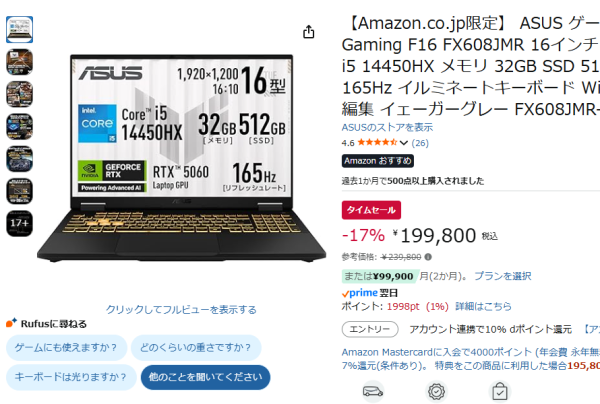
執筆時点だと、GeForce RTX 5060 Lpatopモデルが19万円台
100% sRGB、165Hz対応ディスプレイ
ディスプレイは、16型、1920×1200ドット、100% sRGBクラスの色域で、映像が綺麗です。また、165Hzの高リフレッシュレートにも対応しているので、残像の少ない滑らかな映像でゲームをプレイできます。ゲームやクリエイティブな作業にも使えるディスプレイです。

1920×1200ドット、100% sRGB、165Hzの高リフレッシュレートに対応
RTX 5060 Laptopならほとんどのゲームが快適
今回のレビュー機は、グラフィックスに、「GeForce RTX 5060 Laptop」を搭載しています。モンハンワイルズのような激重のゲームでも、少し画質設定を下げることでプレイきますし、フォートナイトやAPEXなどのシューティングゲームも高いフレームレートで遊ぶことができます。

最新世代のミドルクラス「GeForce RTX 5060 Laptop」搭載
空いているM.2スロットあり
Core i5-13450HX+RTX 5060 Lpatop搭載モデルのストレージは、標準で512GBと、複数のゲームをインストールするには少し物足りないです。モデル販売なので、購入時のカスタマイズもできません。
ただ、底面を開けると空きのM.2スロットがあるので、足りなくなったら後でSSDを増設することも可能です。なお、パーツの増設はメーカー保証対象外となるので、自己責任でお願いします。

空いているM.2 SSDあり
各用途の快適度
TUF Gaming F16の各用途の快適度は次のように考えます。もちろん、細かい用途や、ソフトによっても快適具合は変わってきますので、参考程度にご覧下さい。
各用途の快適度
用途
快適度
コメント
Web閲覧
Office作業
◎
高いスペックで、ディスプレイも見やすく快適です。
動画鑑賞
◎
色域が広く、色鮮やかで、動画鑑賞も快適です。
RAW現像
画像編集
◎
広めの色域のディスプレイで、独立GPUも搭載しているので、画像編集などにも適しています。
動画編集
◎
独立GPUを搭載し、動画編集も快適です。
ゲーム
◎
165Hzの高リフレッシュレートディスプレイに、最新のGeForce RTX 50シリーズを搭載し、ゲームも快適です。
ディスプレイのチェック
ディスプレイは、16型、16:10比率のWUXGA(1920×1200)、165Hzです。色域は広めで、非光沢なので、ゲーム画面が見やすいです。
詳しい特性は、下のタブをクリックしてご覧下さい。
色域
RGB
発色特性
視野角
映り込み・
ギラつき
当サイトで計測したsRGBカバー率は100%と広めの色域です。最大輝度は、当サイトの計測では331cd/m2とやや高めです。
カバー率
sRGBカバー率
100%
DCI-P3カバー率
80%
Adobe RGBカバー率
78%

ガモット図
※ i1 Display PROでICCプロファイルを作成後、MacのColorSyncユーティリティでグラフを作成
ガンマ補正曲線を確認すると、どの色も揃って1:1の直線になっており、自然な発色であることが分かります。
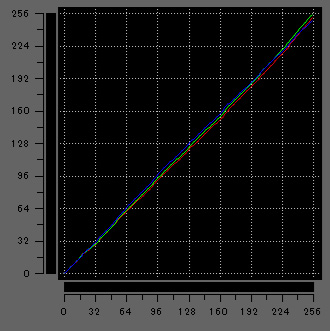
ガンマ補正曲線
※ i1 Display Proで計測。目標値は輝度:120、白色点:CIEイルミナントD65、ガンマ値:2.2
視野角も広いです。

視野角(斜めから見たときの見やすさ)
非光沢液晶なので、画面への映り込みは抑えられています。ギラつきもほとんど感じません。

画面への映り込み
残像
「UFO Test」のサイトの左から右へ移動するUFOを十分速い1/2000のシャッタースピードで撮影したところ、165Hz時で、2フレーム前くらいまで残像がありました。
普通のノートPCは、60Hzで2フレーム前くらいまでの残像だったので、本製品の残像は少ないと言えます。

「UFO Test」のサイトのGhosting Testを実行(
画面のリフレッシュレートに合わせてUFOが左から右へ移動)し、速いシャッタースピード(1/2000)で撮影したときの画像。
キーボードおよびタッチパッドのチェック
キーピッチは、実測で横:約18.5mm、縦:約18mmで、キーストロークは約1.5mmでした。
「BACKSPACE」キー、「ENTER」キーのサイズは大きめですが、「半角/全角」キーは小さいです。
WASDキーがクリアになっていて視認しやすく、ゲームがしやすいです。
タッチパッドは広く、操作しやすいです。

キーボード全体図
※画像をクリックすると拡大できます

キーの拡大図1

キーの拡大図2
各キー毎に色を変えることはできませんが、RGBカラーバックライトを搭載しており、発光パターンも多いです。WASDキーが目立ってかっこいいです。

キーボードバックライト

キーボードバックライト

キーボードバックライト
パフォーマンスのチェック
電源モード
本製品では、動作モードを変更することができます。動作モードを変更するには、Fn+F5を押すか、「ARMOURY CRATE」のソフトから変更します。
ここでは、デフォルトの「パフォーマンス」モードと、最も高いパフォーマンスが出る「Turbo」モードで計測したベンチマークの結果を掲載します。


動作モード
CPU
今回、CPUにはインテル第13世代のCore i5-13450HXを搭載しています。旧世代のCPUなので、Core i7-14650HXと比較すると性能は劣ります。ここに掲載していないCore i5-14450HXについては、試したことはありませんが、Core i5-13450HXより若干いい程度だと思われます。
CINEBENCH 2024
~ CPU性能の評価 ~

Core i5-13450HX
他のCPUとの比較(マルチコア)
Core Ultra 9 275HX
2202
Ryzen 9 9955HX3D
2055
Core i9-14900HX
1748
Ryzen AI Max+ 395
1565
Core i7-14700HX
1313
Ryzen AI 9 HX 370
1267
Core i7-14650HX
1298
Snapdragon X Elite X1E-78-100
1104
Core i5-13450HX
952 [Turbo]
861 [パフォーマンス]
Ryzen 9 8945HS
919
Ryzen 7 8845HS
919
Ryzen AI 7 350
906
Core i7-13700H
855
Core Ultra 7 255H
834
Core Ultra 7 155H
825
Ryzen 7 8840HS
785
Ryzen 9 270
754
Core 5 210H
727
Core Ultra 5 125H
669
Ryzen 7 8840U
618
Core Ultra 7 258V
603
Core Ultra 5 125U
572
Core 5 120U
558
Ryzen 5 8540U
500
他のCPUとの比較(シングルコア)
Core Ultra 9 275HX
137
Ryzen 9 9955HX3D
130
Core i9-14900HX
128
Core i7-14700HX
126
Core Ultra 7 255H
126
Core Ultra 7 258V
121
Core i7-14650HX
119
Ryzen AI 9 HX 370
118
Ryzen AI Max+ 395
116
Ryzen AI 7 350
116
Core i7-13700H
114
Core 5 120U
110
Snapdragon X Elite X1E-78-100
107
Ryzen 9 8945HS
106
Core 5 210H
106
Core i5-13450HX
104
Ryzen 7 8840U
104
Core Ultra 7 155H
103
Core i5-13450HX
101
Ryzen 7 8845HS
101
Core Ultra 5 125H
101
Ryzen 5 8540U
100
Ryzen 7 8840HS
98
Ryzen 9 270
95
Core Ultra 5 125U
94
:レビュー機で計測したスコア(他のスコアは別のPCで計測した代表値)
なお、高負荷時のCPU電力、CPU温度は「パーツの温度のチェック」で記載しています。
グラフィックス
今回、グラフィックスには、GeForce RTX 5060 Laptopを搭載しています。最大グラフィックスパワーは115Wと高めです。

NVIDIAのシステム情報で確認した最大グラフィックスパワー
GPU-Zで確認したGeForce RTX 5060 Laptopの情報は次の通りです。なお、動作モードを「Turbo」にすることで、GPUクロックがややアップします。

本製品のグラフィックカードのスペック
3DMarkのベンチマークスコアはご覧の通りです。最新世代のミドルクラスを搭載しており、従来のGeForce RTX 4070 Lptopとほぼ同等のスコアが出ています。軽めのゲームから重めのゲームまで幅広くプレイできる性能です。
3DMark Time Spy
~ グラフィックス性能の評価 ~

GeForce RTX 5060 Laptop
他のグラフィックスとの比較(Graphics score)
RTX 5090 Laptop
175W
24493
RTX 5080 Laptop
175W
20825
RTX 5070 Ti Laptop
140W
17394
RTX 5070 Ti Laptop
120W
15341
RTX 5070 Laptop
115W
13737
RTX 4070 Laptop
140W
12545
RTX 5060 Laptop
115W
12474 [Turbo]
11640 [パフォーマンス]
RTX 4060 Laptop
140W
10665
RTX 5050 Laptop
115W
9905
RTX 4050 Laptop
105W
8469
RTX 3050 Ti Laptop
95W
6063
RTX 3050 Laptop
75W
5102
RTX 3050 Laptop
65W
4892
Intel Arc 140V
(Core Ultra 7 258V)
3804
Intel Arc Graphics
(Core Ultra 7 155H)
3600
:本製品で選択できるグラフィックス
:レビュー機で計測したスコア(他のスコアは別のPCで計測した代表値)
W(ワット):最大グラフィックスパワー
3DMark Steel Nomad
~ グラフィックス性能の評価 ~

GeForce RTX 5060 Laptop
他のグラフィックスとの比較
RTX 5090 Laptop
175W
5898
RTX 4090 Laptop
175W
4919
RTX 5080 Laptop
175W
4754
RTX 5070 Ti Laptop
140W
3987
RTX 5070 Ti Laptop
120W
3525
RTX 5070 Laptop
115W
2756
RTX 4070 Laptop
140W
2714
RTX 5060 Laptop
115W
2692 [Turbo]
2500 [パフォーマンス]
RTX 4060 Laptop
140W
2339
RTX 5050 Laptop
115W
2315
RTX 4050 Laptop
140W
1879
RTX 4050 Laptop
50W
1466
RTX 3050 Laptop
95W
1178
RTX 3050 Laptop
65W
959
ストレージ
ストレージには、今回、512GBのPCIe Gen4 SSDを搭載しており、アクセス速度も高速です。
CrystalDiskMark
~ ストレージ性能の評価 ~

512GB PCIe Gen4 SSD
他のストレージとの比較(シーケンシャルリード [MB/s] )
PCIe Gen4 SSD
7300
6614
PCIe Gen3 SSD
3500
SATA SSD
550
2.5インチHDD
150
:レビュー機で計測したスコア(他のスコアは別のPCで計測した代表値)
ゲームベンチマーク&フレームレート
Core i5-13450HX、GeForce RTX 5060 Laptopで計測したゲームの平均フレームレートはこちらです。
なお、本製品は、「ARMOURY CRATE」のGPUパフォーマンスから、GPUモードを「Ultimate」にすることで、出力を「dGPUのみ(ディスクリートモード)」に切り替えることができます。ここでは、GPUモードを「Ultimate」で計測した結果を掲載しています。

GPUモードを「Ultimate」に変更
モンハンワイルズのようなビデオメモリを多く要する、負荷が重いゲームや最新のゲームではある程度画質設定を落とす必要がありますが、ほとんどのゲームが快適に動作する性能です。さらに、DLSSやフレーム生成を活用することで、フレームレートを底上げすることもできます。なお、CPU性能がそれほど高くないものの、ボトルネックになっているような低いスコアはなく、幅広くゲームをプレイするには十分な性能です。

重い部類のゲーム
モンスターハンターワイルズ ベンチマーク
解像度
品質
フレーム生成OFF
フレーム生成ON
1920×1200
低
91 fps
160 fps
中
83 fps
143 fps
高
75 fps
124 fps
ウルトラ
56 fps
84 fps
1920×1200解像度、最低設定、AMDフレーム生成を有効にすれば、なんとかプレイできる程度です。

劇的に重い部類のゲーム
ARK: Survival Ascended
解像度
品質
平均fps
1920×1200
低
110 fps
ノーマル
78 fps
高
63 fps
※DLSS : バランス、フレーム生成 : 2xで計測
1920×1080解像度、DLSSをバランス、フレーム生成有効でノーマル設定であれば快適に遊べるでしょう。

重い部類のゲーム
サイバーパンク2077
解像度
品質
フレーム生成 OFF
フレーム生成 4x
1920×1200
ウルトラ
107 fps
260 fps
レイトレ:ウルトラ
60 fps
182 fps
レイトレ:OD
34 fps
85 fps
1920×1200解像度であれば、中設定くらいでも快適にプレイが可能です。

重い部類のゲーム
ファイナルファンタジー 15
解像度
品質
平均fps
1920×1080
軽量品質
199 fps
標準品質
169 fps
高品質
125 fps

中程度の重さのゲーム
ファイナルファンタジー 14 黄金のレガシー
解像度
品質
平均fps
1920×1200
標準(ノート)
154 fps
高品質(ノート)
160 fps
最高品質
122 fps

中程度の重さのゲーム
フォートナイト
DirectX 12
解像度
品質
平均fps
1920×1200
低設定
218 fps (1% Low: 102 fps)
中設定
173 fps
最高設定
42 fps
※アンチエイリアス&スーパー解像度:TSR低
※テンポラルスーパー解像度:ネイティブ
※バトルロワイヤル ソロで計測
パフォーマンス – 低グラフィック忠実度
解像度
その他設定
平均fps
1920×1200
3D解像度:100%
描画距離:最高
メッシュ:低
257 fps (1% Low: 119 fps)
※バトルロワイヤル ソロで計測

軽い部類のゲーム
Apex Legends
解像度
品質
平均fps
1920×1200
低設定
263 fps
高設定
223 fps
※トレーニングモードで計測

軽い部類のゲーム
PLAYERUNKNOWN’S BATTLEGROUNDS
解像度
品質
平均fps
1920×1200
非常に低い
239 fps
ウルトラ
223 fps
クリエイターソフトの処理時間
次に、クリエイターソフトを使って、重い処理を実行したときにかかった時間を掲載します。
Adobe Lightroom Classic CCによるRAW現像時間

まずまずの書き出し時間です。
Core Ultra 9 275HX
RTX 5090(175W)
17秒 [書き出しにGPUを使用をON]
Core Ultra 9 275HX
RTX 5080(175W)
19秒 [書き出しにGPUを使用をON]
Ryzen 9 9955HX3D
RTX 5070 Ti (140W)
20秒 [書き出しにGPUを使用をON]
Core Ultra 9 275HX
RTX 5060 (115W)
30秒 [書き出しにGPUを使用をON]
Core Ultra 7 255HX
RTX 5060 (115W)
34秒 [書き出しにGPUを使用をON]
Core i9-14900HX
39秒
Core i7-14650HX
RTX 5060 (115W)
42秒 [書き出しにGPUを使用をON]
Core Ultra 9 285H
44秒
Core Ultra 7 255H
45秒
Core i5-13450HX
RTX 5060 (115W)
46秒 [書き出しにGPUを使用をON]
Ryzen AI 9 HX 375
49秒
Ryzen AI 7 350
RTX 5060 (115W)
57秒 [書き出しにGPUを使用をON]
Ryzen AI 9 HX 370
57秒
Ryzen AI 7 350
58秒
Ryzen AI 9 365
64秒
Core Ultra 7 258V
66秒
Ryzen 7 8845HS
77秒
Core Ultra 7 255U
92秒
Core Ultra 5 125U
103秒
Core i5-1335U
128秒
※プロファイル補正、露光量+1、シャドウ+10、自然な彩度+10、ノイズ軽減+10を適用した100枚のRAWファイル(1枚あたり約45MB)を同じ書き出し設定でjpegに書き出し、所要時間を計測
:レビュー機で計測したスコア(他のスコアは別のPCで計測した代表値)
Adobe Premiere Proによる書き出し時間

Adobe Premiere Proでは、そこそこ速い書き出し時間でした。
4K動画の書き出し
Core Ultra 9 275HX
RTX 5090 (175W)
2分26秒
Core Ultra 9 275HX
RTX 5080 (175W)
2分26秒
Ryzen AI 9 HX 370
RTX 5070 Ti (120W)
2分54秒
Core i5-13450HX
RTX 5060 (115W)
2分51秒
Core i7-14650HX
RTX 5070 (115W)
3分09秒
Ryzen AI 7 350
RTX 5070 (105W)
3分14秒
Ryzen 7 7435HS
RTX 4050 (140W)
4分15秒
Ryzen AI 7 350
RTX 5060 (115W)
4分20秒
Core 5 210H
RTX 3050 (65W)
6分27秒
Ryzen AI 7 350
8分04秒
※ 4K/30p動画(約10分)に、「テキスト」+「露光量」+「自然な彩度」+「トランジション」のエフェクトおよびBGMとなるオーディオを加え書き出したときの時間
※ グラフィックスは全てノートPC用
:レビュー機で計測したスコア(他のスコアは別のPCで計測した代表値)
TMPGEnc Video Mastering Works 8 によるエンコード時間

ソフトウェアエンコード
Core Ultra 9 275HX
1分37秒
Core Ultra 7 255HX
2分02秒
Core i7-14700HX
2分25秒
Core i7-14650HX
2分34秒
Ryzen AI 9 HX 370
2分53秒
Ryzen 7 260
3分19秒
Core i7-13620H
3分30秒
Core i5-13450HX
3分29秒
Ryzen AI 7 350
3分33秒
Core 5 210H
4分40秒
Core Ultra 7 258V
6分32秒
ハードウェアエンコード
Core Ultra 7 255H
35秒 (Intel oneVPL Hardware)
Ryzen AI 7 350
38秒 (AMD Media SDK)
Core Ultra 7 258V
39秒 (Intel oneVPL Hardware)
Ryzen AI 9 365
41秒 (AMD Media SDK)
Ryzen AI 7 350
43秒 (AMD Media SDK)
Core i7-14650HX
RTX 5070 (115W)
44秒 (NVENC)
Core i5-13450HX
RTX 5060 (115W)
45秒 (NVENC)
Core 5 210H
RTX 3050 (65W)
1分10秒 (NVENC)
Ryzen AI 7 350
RTX 5060 (115W)
1分11秒 (NVENC)
XAVC Sの動画(約2分、4K)をH.265/HEVCへ変換したときの時間
:レビュー機で計測したスコア(他のスコアは別のPCで計測した代表値)
Blender Benchmarkによるレンダリング時間

GeForce RTX 5060 Laptopで実行
Blender Benchmark Score
RTX 5090 Laptop
175W
8408
RTX 4090 Laptop
150W
8067
RTX 5080 Laptop
175W
7160
RTX 4080 Laptop
175W
6072
RTX 5070 Ti Laptop
140W
5467
RTX 5070 Ti Laptop
120W
4592
RTX 5070 Laptop
115W
4152
RTX 4070 Laptop
110W
3908
RTX 5060 Laptop
115W
3676
RTX 4060 Laptop
100W
3636
RTX 5050 Laptop
115W
2999
RTX 4050 Laptop
105W
2775
RTX 3050 Laptop
95W
1151
RTX 3050 Laptop
65W
841
質量のチェック
質量のチェックです。
当サイトによる実測値は以下の通りで、16型のゲーミングノートとしては、普通の重さです。ACアダプターは重めです。
質量の計測結果(当サイトによる実測値)
質量
PC本体
2.277kg
ACアダプター
799g
バッテリー駆動時間のチェック
バッテリー容量は、90Whと大きいです。

バッテリー容量
ゲーミングノートPCなので、バッテリー駆動時間は短いです。
バッテリー駆動時間
バッテリー駆動時間
(1) JEITA3.0(アイドル時)
ー
(2) JEITA3.0(動画再生時)
ー
(3) 動画編集ソフトでプレビュー再生
1時間42分
(4) FF14ベンチのループ再生
1時間08分
(1)、(2) メーカー公表値
(3) Premiere Proで480×320の動画をプレビュー再生させたとき。
(4) FF14ベンチを1920×1200、ウィンドウ、標準品質(ノートPC)の設定で、ループ再生
※ (3)と(4)の画面輝度は約120cd/m2
パーツの温度のチェック
各パーツの温度のチェック結果です。もし、あまりにも温度が高いと、パーツの寿命や動作の安定性に影響します。
Prime95実行時のCPU温度
Prime95で全CPUコアの使用率が100%になる高い負荷をかけたときのCPU温度およびCPU電力の推移を確認します。なお、本製品に搭載されているCore i5-13450HXのベースパワーは、55Wです。
パフォーマンスモードでは、動作安定時のCPU電力は約70W前半で推移し、CPU温度は87℃付近と高めの温度ですが、問題ない温度です。
Turboモードでは、動作安定時のCPU電力は約80W後半で推移し、CPU温度は87℃付近とパフォーマンスモードと変わらず、こちらも問題ない温度です。Turboモードにすることでファンの動作が大きくなり、冷却性能がアップします。
パフォーマンス
Turbo
CPU電力&CPU温度

CPU電力&CPU温度

FF15ベンチ実行時の温度
ファイナルファンタジー15のゲームベンチマークを実行したときのCPU/GPU温度を計測した結果は下図の通りです。
ゲームでは、どちらのモードも、問題ない範囲の温度でした。
バランス
パフォーマンス
CPU温度&GPU温度

CPU温度&GPU温度

静音性のチェック
動作音(静音性)のチェック結果です。
アイドル時はファンが動作していないとほぼ無音です。パフォーマンスモードだとゲーム中でも動作音はそれほど大きくなりませんが、Turboモードにすると冷却性能が上がる分、動作音もかなり大きくなります。長時間ゲームをする時はヘッドホンをしてTurboモード、動作音が気になる方はパフォーマンスモードにするといいでしょう。
騒音値
騒音値
アイドル時 (パフォーマンス)
約20dB
動画編集時 (パフォーマンス)
約34dB
FF15ベンチ時 (パフォーマンス)
約47dB
FF15ベンチ時 (Turbo)
約58dB
計測機器:リオン NL-42K
部屋を極力無音にしたときの騒音値:20dB
※無響室で測定したわけではないので、数値は不正確です
【PCの状態】
アイドル時:アイドル時
動画編集時:Premiere Proで、編集中の4Kの動画をプレビュー再生した時
FF15ベンチ時:FF15 ベンチマーク実行(高品質、1920×1080、ウィンドウ)
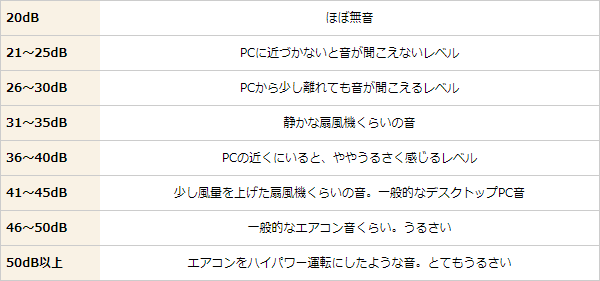
参考までに、当サイトで使用している騒音計が表示する騒音値の目安を掲載します。
使用計器の騒音値の目安
表面温度のチェック
本体の表面温度のチェック結果です。もし、表面温度が高すぎると、作業中に手のひらが熱くなり、不快になります。特に、手のひらを置くパームレストの温度変化は重要です。
ゲーム中は、いずれの動作モードでもキーボード面が熱くなることはなく、パームレスト部分の温度も低く保たれているので、不快感なくゲームに集中することができます。
PC本体の表面温度

サーモグラフィー:FLIR ONE PRO
※PCの状態は「静音性のチェック」のときと同じです
消費電力のチェック
消費電力のチェック結果です。確認できた最も高い数値を掲載していますが、数値は変動するため参考程度にご覧下さい。
ゲーミングノートなので、消費電力はそれなりに高いです。
消費電力
消費電力
アイドル時 (パフォーマンス)
10W
動画編集時 (パフォーマンス)
58W
FF15ベンチ時 (パフォーマンス)
165W
FF15ベンチ時 (Turbo)
230W
測定機器:ワットチェッカー TAP-TST8
※PCの状態は「静音性のチェック」のときと同じです
※確認できた中で、最も高い消費電力を掲載しています
外観のチェック
外観のチェックです。
イェーガーグレーというカラーで、キーボードバックライトをオフにすれば、普通のノートPCと同じようなシンプルな見た目です。


TUF(タフ)という名前の通り、軍用規格であるMIL規格に準拠した、堅牢性の高いボディが特徴です。天板には小さく「TUF」のロゴが印字され、背面の排気口は、大きめにとられています。


ボディの高さは17.9~27.3mmと、ゲーミングノートとしては普通の厚みです。

スピーカーは底面に配置されています。最大音量はそれほど大きくありませんが、厚みのある音質です。ノートPC基準で10点満点で6点といったところです(5点が普通です。音質についての評価はあくまで主観です。ご了承下さい)。

ディスプレイ上部に207万画素のWebカメラを搭載しています。顔認証にも対応しています。

側面のインターフェイスです。
右側面にはUSB3.2 Type-Aが2ポート、左側面には左から電源、LAN、HDMI、Thunderbolt 4、USB3.2 Type-C、USB3.2 Type-A、ヘッドホンジャックがあります。
ポート類は豊富です。


ヒンジは約180度開きます。

底面はシンプルでです。

底面カバーをはずしたときの内部はご覧のようになっています。なお、今回は貸出機ですので、一部部材は量産品と違う可能性があります。
冷却ファンは2つ、ヒートパイプは複数本あり、背面から排気しています。

メモリはDDR5-4800で、スロットは2つで交換可能です。

SSDはType 2280のもが採用されています。

空いているM.2スロットもあります。
ネジも付いているので、増設は簡単だと思います。
ACアダプターの容量は280Wです。ACアダプターは薄型ですが、持ち運ぶには重いと思います。


まとめ
以上が、ASUS TUF Gaming F16のレビューです。
セール中であれば、GeForce RTX 5060 Laptop搭載モデルが20万円を切る価格で販売されており、とてもコスパが高いです。セールじゃないときは、そこまで安くはないので、セールを狙って購入するといいと思います。
GeForce RTX 5060 Laptop搭載モデルは、メモリが32GBと、比較的大きい容量を搭載しているのもポイントが高いです。
ディスプレイは、165Hzの高リフレッシュレートに対応しつつ、100% sRGBと色域も広めなので、ゲームだけでなくクリエイティブワークにも適しています。
ストレージは512GB SSDとやや少ないものの、空きのM.2スロットがあるので、後で増設も可能です。
ただし、Turboモードだと冷却性能が高い分、動作音もかなり大きいので、ゲームに集中したい時はパフォーマンスモードにした方がいいでしょう。
安価なミドルクラスのゲーミングノートが欲しい方におすすめです。
セール中ならRTX 5060搭載で19万円台
ASUS TUF Gaming F16

特徴
セール時なら、RTX 5060 Laptop搭載で19万円台
165Hz、100% sRGB液晶
高い堅牢性と冷却性能
こんなあなたに
安価なミドルクラスゲーミングノートが欲しい方
価格22万円台~
セール時19万円台~
販売サイト
著者

つむじ
三度の飯よりゲームが好き。
面白ければどんなゲームもプレイするが、中でも好きなジャンルは2D格闘ゲーム。2009年からSteamでPCゲーム漁りを始めてからゲーミングPCに興味を持ち、ライター業を経てレビュアーへ。これまで300台以上のゲーミングPCを実機でテストし、レビュー記事を執筆。おじいちゃんになってもPCゲーマーでありたい。
編集者

櫻庭 尚良(the比較 管理人)
1975年生まれ。電子・情報系の大学院を修了。
2000年にシステムインテグレーターの企業へ就職し、主にサーバーの設計・構築を担当。2006年に「the比較」のサイトを立ち上げて運営を開始し、2010年に独立。
毎年、50台前後のパソコンを購入して検証。メーカーさんからお借りしているパソコンを合わせると、毎年合計約150台のパソコンの実機をテストしレビュー記事を執筆。
関連ページ