
![値上げで後悔する前に買っておきたい!20万円切りでバッチリ遊べるゲーミングノート ~クリエイティブや普段使いもこなせる「ASUS Gaming V16 V3607VM」- PC Watch[Sponsored]](https://www.wacoca.com/games/wp-content/uploads/2025/12/1766093812_033.jpg "値上げで後悔する前に買っておきたい!20万円切りでバッチリ遊べるゲーミングノート ~クリエイティブや普段使いもこなせる「ASUS Gaming V16 V3607VM」- PC Watch[Sponsored]")
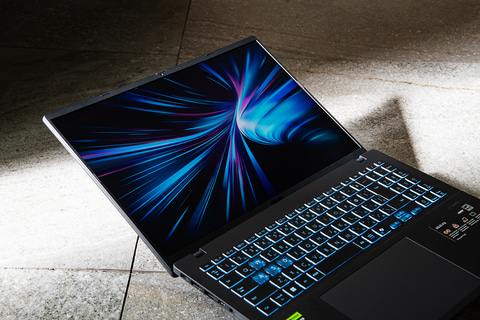
AI向けデータセンターなどにおける半導体需要が急拡大し、その影響が一般のPCへダイレクトに波及している。メモリ価格の高騰と品不足が顕著になっており、そこへ追い打ちをかけるように大手メーカーがコンシューマ向けメモリ/SSD事業から撤退するという発表もあった。
2026年以降、メモリやSSDのようなパーツだけでなく、それらを搭載するGPUや完成品PCも値上がりは避けられないだろう。ちょうどボーナス時期ということで、年末年始にゆっくり新しいPCを見つくろおうと考えていた人もいるかもしれないが、”従来価格”で買いたいのならのんびりしていられない。各社が値上げを告知あるいは検討している中、従来の価格で買うなら今が最後のチャンスだ。
そんな中でオススメな1台が、ASUSのゲーミングノート「ASUS Gaming V16 V3607VM」(以降、ASUS Gaming V16)。インテル® Core™ 7プロセッサーとGeForce RTX 5060にメモリ32GBを搭載した16型ノートで、モデルによっては20万円を切る価格から手に入る。どんなPCなのか、さっそくチェックしてみよう。
インテル® Core™ 7プロセッサー 240Hに32GBメモリ、GeForce RTX 5060を搭載 ASUS Gaming V16 V3607VM
16型ゲーミングノートである「ASUS Gaming V16」は、ハードウェア構成をいくつかのパターンから選べるが、 ゲーミング性能と価格とのバランスを考えると、インテル® Core™ 7プロセッサー 240H(10コア/16スレッド、最大5.2GHz、Processor Base Power 45W)搭載モデルが狙い目だ 。
インテル® Core™ 7プロセッサー 240Hはモバイル向けCPUでありながら、Processor Base Powerは45Wとパワフル。10コア/16スレッドによるマルチスレッド性能の高さもあり、ゲーミングノートに求められるパフォーマンスを支えるのに必要十分な処理能力を提供する。32GBという余裕のあるメインメモリもそれを後押ししてくれるだろう。
なお、今回の試用機はストレージが1TB SSDのモデルで、10%オフクーポン利用時の価格は21万5,820円だ。ストレージ容量を重視しないなら512GB SSDも選択可能で、こちらはセール価格で19万9,800円と、何と20万円切りで手に入れられる。PCパーツが値上がりし始めている中で、このスペックかつこの価格はずいぶんとおトクだ。
パワフルなCPU/GPUを搭載
 インテル® Core™ 7プロセッサー 240HおよびGeForce RTX 5060 Laptop GPUを搭載
そして何といっても、GPUにGeForce RTX 5060 Laptop GPUを搭載しているのは大きい。 レイトレーシングはもちろんのこと、最新世代ならではのDLSS 4マルチフレーム生成など高度な3D描画に対応し、重量級の3Dゲームを快適に遊べるポテンシャルを持つ。
ディスプレイは大画面で見やすい16型。解像度は1,920×1,200ドットと、やや縦方向に広い16:10液晶で、リフレッシュレートは最大144Hzだ。GeForce RTX 5060 Laptop GPUとの組み合わせにより、特にゲームではその高リフレッシュレートの恩恵を受けられる。マウスカーソルの動きや画面スクロールも明らかにスムーズで、ゲーム以外においてもブレの少ない描画で、目の疲労感軽減につながりやすい点がメリットだ。
144Hzの高リフレッシュレート表示にも対応
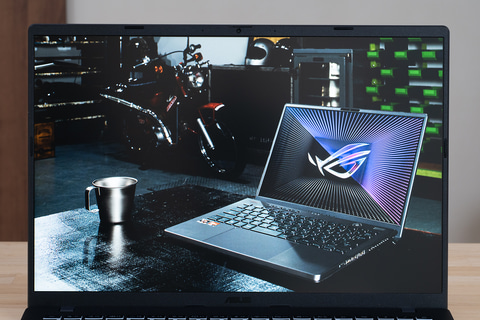 16:10液晶採用で縦方向の情報量も多い
ちなみにGPUはGeForce RTX 5060 Laptop GPUだけでなく、CPU内蔵のIntel Graphicsも備えている。ディスクリートGPUとCPU内蔵GPUの二重構成になっているのだ。
独自の「MyASUS」ユーティリティを使うことで、ゲームや動画編集など高負荷な処理を行なう際にはディスクリートGPUを、そうではない時はCPU内蔵GPUを、といった使い分けを自動化できる。場面に応じた最適なハードウェア活用で、バッテリ駆動時間を最大化できるのもASUS Gaming V16の強みだ。
MyASUSで自動的にGPUを使い分けできる
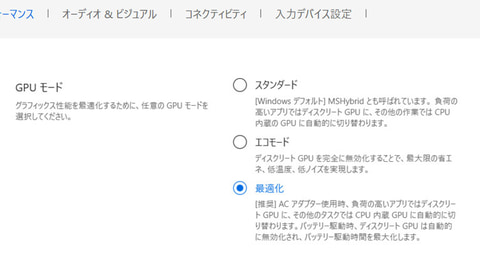 「MyASUS」ユーティリティでディスクリートGPUとCPU内蔵GPUの使い分けを最適化し、バッテリ駆動時間を延ばせる【表】ASUS Gaming V16 V3607VMの主な仕様OSWindows 11 HomeCPUインテル® Core™ 7プロセッサー 240H
(10コア/16スレッド、最大5.2GHz、Processor Base Power 45W)GPU(CPU内蔵)Intel GraphicsGPU(ディスクリート)GeForce RTX 5060 Laptop GPU(8GB GDDR7)メモリ32GB(DDR5-5600)ストレージ1TBまたは512GB(NVMe M.2 SSD、PCIe 4.0 x4)ディスプレイ16型液晶1,920×1,200ドット(144Hz)インターフェイスUSB 3.2 Gen 1 Type-C、USB 3.2 Gen 1 2基、HDMI出力、ヘッドセット端子、充電専用ポート通信機能Wi-Fi 6、Bluetooth 5.3Webカメラ207万画素スピーカーステレオスピーカーバッテリリチウムポリマー(63Wh)付属品ACアダプタ(150W)サイズ約357×250.7×18~22mm重量約1.95kg価格1TB SSDモデル: 21万5,820円(10%オフクーポン利用時)
512GB SSDモデル: 19万9,800円(セール価格)ゲーミングだがスリムでシンプルなデザイン、強度も◎
筐体デザインもASUS Gaming V16の特徴の1つだ。外観はマットなダークグレーの落ち着いたカラーリングで、16型ノートなりの幅と奥行きはあるが、最薄部は約18mmとスリム。フラットかつシンプルなデザインなので、派手すぎるのは避けたいクリエイティブな用途にもぴったりの見た目だ。
落ち着いた筐体デザイン
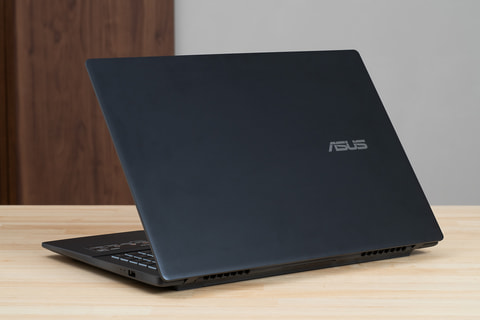 マットなダークグレーの渋いカラーリング
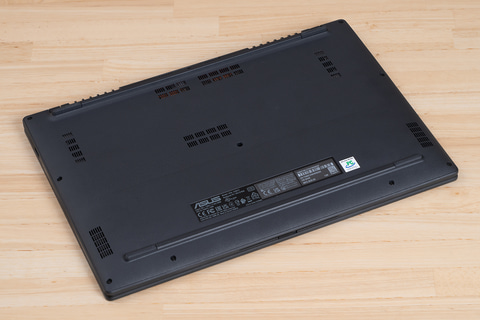 底面
底面
16型らしからぬスリムさもうれしい
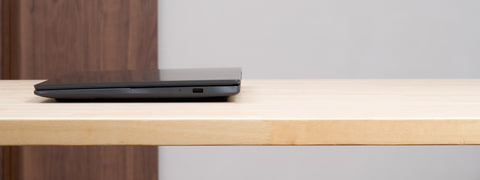 最薄部は約18mm
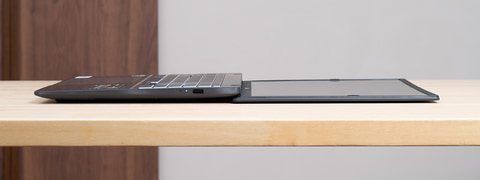 ヒンジは180度開く設計
外装には金属素材を採用しており、剛性感の高いつくりには安心感がある。パームレスト部を含むキーボード面は1枚板の形状で、体重をかけてもびくともしない堅牢さだ。実際、MILスペック(MIL-STD 810H)準拠の高耐久な筐体としており、安定したタイピングが可能なうえに持ち運ぶ際の不安も少ない。
たわまず剛性感のあるキーボード
 頑丈な1枚板状のキーボード周り。体重をかけたところで、たわむことも、軋むこともない
キーボードはバックライトとテンキー付きのフルサイズ。W/A/S/Dキーと矢印キーのみが半透明なキーキャップとなっていてゲーミングノートらしいポイントだ。キーレイアウトに特殊なところはなく、ストロークは浅めながらも静音性を確保しており、打鍵感は心地良い。
ゲーミングPCらしい一面も

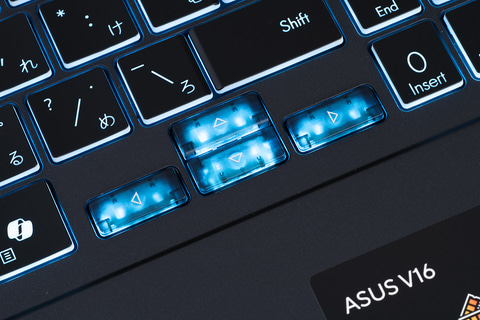 W/A/S/Dキーと矢印キーが半透明になっているのはゲーミングらしい部分
広々としたタッチパッドの操作性も上々だ。画面の端から端までカーソル移動するのに指を置き直すことが少なく、手を広げてもタッチパッド内に収まりやすいので、複数本の指で操るジェスチャー機能の使い勝手も良好。ウィンドウやデスクトップの操作を効率的にする独自ユーティリティ「ScreenXpert」も併用すると、広い画面と広いタッチパッドの良さを一層引き出せるはずだ。
操作しやすい大型タッチパッド
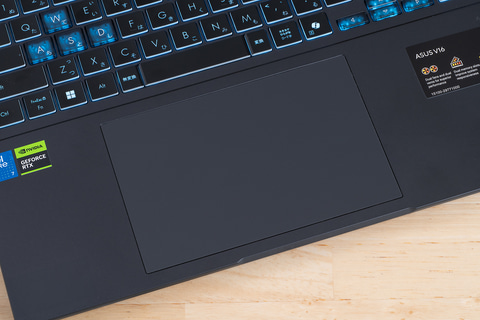 広々としたタッチパッドで、ジェスチャー操作がしやすい
 「ScreenXpert」でデスクトップ操作を支援。広い画面とタッチパッドをさらに有効活用できるインターフェイスは工夫次第でさらに使い勝手アップ
インターフェイスには、USB 3.2 Gen 1 Type-Cが1基、USB 3.2 Gen 1が2基、HDMI出力とヘッドセット端子、充電専用ポートなどを装備する。USB 3.2 Gen 1は左右側面に1基ずつあるので使いやすく、必要最低限のポート類を設けている。
USB Type-Aは左右に配置し使いやすく
 左側面には充電専用ポート、HDMI出力、USB 3.2 Gen 1、USB 3.2 Gen 1 Type-C、ヘッドセット端子
 右側面はUSB 3.2 Gen 1のみ
周辺機器を複数つなぐ場合には、USBハブやドックの利用のほか、DisplayPort Alt Mode出力や給電も可能なUSB Type-Cポートも積極的に活用を検討したい。対応モニターがあれば、ケーブル1本で映像出力しながら、同時にノートPC本体に給電し、さらにはモニターにつながっているキーボードやマウスなどの周辺機器も使えるという一石三鳥を実現できるからだ。
USB給電ではPC性能をフルに発揮できない点には注意が必要だが、処理負荷の低い作業が中心なのであればそうした「使い勝手重視」のスタイルもおすすめできる。その上で、パフォーマンスをフルに引き出したいときには、付属ACアダプタ(最大150W)を充電専用ポートに接続すればOKだ。
USB Type-Cポートを上手く活用すれば使い勝手がさらにアップ
 USB Type-Cケーブル1本でモニターと接続することも可能。さらに周辺機器と組み合わせて「使い勝手重視」の環境も目指せる
ゲームで遊ぶときはACアダプタを使い、リビングのTVにHDMIでつないで大画面でプレイ。ちょっとしたデスクワークをこなしたいときは仕事部屋に移動して、外部モニターにUSB Type-Cでつなぐ、といったスタイルもアリ。シチュエーションに合わせていろいろな使いこなしができるのも、ハイパフォーマンスなノートPCならではだ。
ゲームを本気で遊ぶときはACアダプタに接続しよう
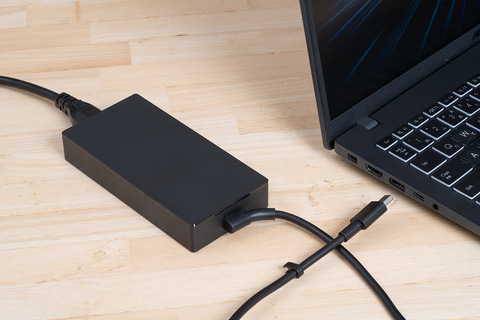 本来の性能を引き出したいなら150Wの付属ACアダプタを使おう
ネットワークはWi-Fi 6対応。Webブラウジングやオンラインゲームで必要とされる帯域はしっかり確保できる。大容量ファイルの高速ダウンロードや重要なWeb会議でより安定した通信を求めるなら、USB接続の有線LANアダプタなどを別途用意するのもいいだろう。
さすがのGeForce RTX 5060、ヘビー級3Dゲームでも100fpsに迫る!
インテル® Core™ 7プロセッサー 240H、32GBメモリ、GeForce RTX 5060 Laptop GPUを搭載したASUS Gaming V16のゲーミングノートとしての実力はどれほどのものだろうか。実際にゲームソフトとベンチマークテストで確認してみることにした。
試したのは「ワンス・アポン・ア・塊魂」「アサシン クリード シャドウズ」「モンスターハンターワイルズ ベンチマーク」の3つ。MyASUSで「ファンモード」は「フルスピード」に、「GPUモード」は「最適化」にそれぞれ設定し、解像度はいずれも1,920×1,200ドットとした。
1つ目のワンス・アポン・ア・塊魂は、この中ではグラフィックスがシンプルなこともあって軽量な部類に入る。CapFrameXを使用し、プレイ中の1分間の平均fpsを計測したところ、描画オプションを最高設定にしても平均約190fpsと、ディスプレイの最大リフレッシュレートである144Hzをはるかに超えるフレームレートを達成した。これならもちろんゲームプレイは快適そのものだ。
ワンス・アポン・ア・塊魂プレイの結果
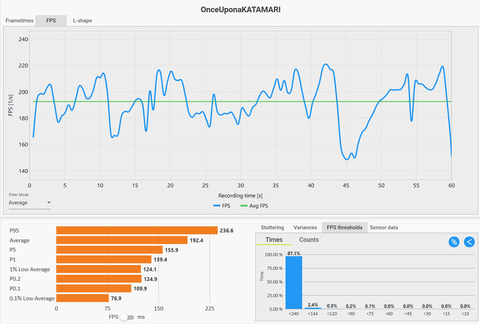 ワンス・アポン・ア・塊魂プレイ中のフレームレートログ。ほとんどの時間帯でディスプレイ周波数の144Hzを超えた
モンスターハンターワイルズ ベンチマークとアサシン クリード シャドウズは両方ともDLSSフレーム生成のオン/オフを切り替えつつ実行した。なお、後者はベンチマークモードを利用している。
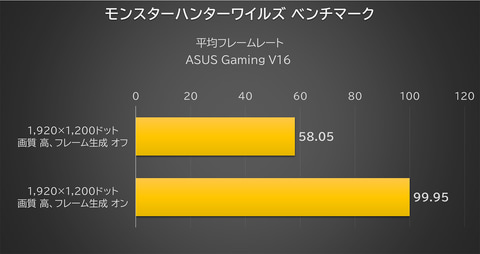
モンスターハンターワイルズ ベンチマークは画質を「ウルトラ」にするとVRAM使用量の警告が出てしまうため、安全を見て「高」に設定。フレーム生成オフで平均58.05fpsと、この時点ですでにストレスの少ないパフォーマンスが出ていたが、フレーム生成をオンにするとおよそ1.5倍の99.95fpsにまで改善。どちらの場合も「快適にプレイできます」と判定された。
モンスターハンターワイルズ ベンチマークの結果
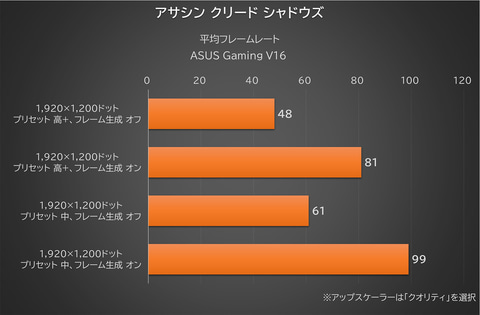
アサシン クリード シャドウズもVRAM使用量の目安を参考に、画質のプリセットをまずは「高+」にして実行。フレーム生成オフでは平均48fpsとやや重めだが、フレーム生成をオンにすることで81fpsまで改善した。プリセットを「中」にすると99fpsまで向上するものの、同タイトルの場合はできればフレームレートより画質を重視したいというユーザーもいるだろう。その意味でも、「高+」で余裕のあるGeForce RTX 5060 Laptop GPUのパフォーマンスの高さはありがたい。
アサシン クリード シャドウズ ベンチマークモードの結果
なお、ファンモードが「フルスピード」だとゲーム中はほぼ常にフル回転するため、どうしても騒音が大きくなる。低周波なので不快な音ではないが、ゲーム音楽や効果音もしっかり堪能したいならヘッドフォンを使うといいだろう。
無料でAIが使い放題の「ローカルAI」にも最適!
最後に、昨今話題の「ローカルAI」(ローカルLLM)も試してみることにした。ASUS Gaming V16がローカルAIにどれだけ通用するものなのか確認してみよう、というわけだ。
一般的なWebサービスとして提供されているAIツール(AIチャットや生成AI)は、多くがクラウドサーバー上で実行され、AIが処理した結果のみをクライアント(PC)側で受け取る形になっている。ただし、有料だったり、無料では使用回数に制限があったりする。ネットを介してデータをやり取りするので情報漏洩も気になるところだ。
クラウドのAIサービスは無料だと機能制限があることも
 Microsoft CopilotなどのAIチャットツールは手軽に使えるが、より進んだ機能を利用するには月額料金が発生する
しかし、代わりにローカルAIを使えば、AI処理が自分のPC上で完結するため料金はかからず(PCを動かすための電気代を除く)、情報漏洩も防止できる。
詳しいインストール手順は省くが、今回は「LM Studio」というツールでオープンなAIモデルをダウンロードし、PC上でサーバーとして動作させながら、テキストエディタの「Visual Studio Code」に拡張機能「Continue」を追加して、LM Studioで実行中のローカルAIに接続する、という形で利用してみた。
今回はLM StudioでローカルAI環境構築
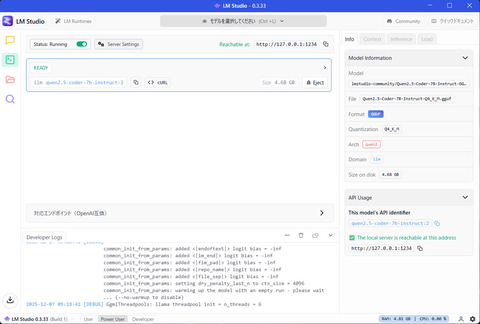 LM Studioだと比較的容易に環境を構築できる
プログラミング向けのLLMの中では比較的軽量な「Qwen2.5 Coder 7B」というAIモデルをコーディングエージェントとして指定してみたところ、かなり高速にコード生成ができ、完全に実用レベルだった。出力されるコード自体の品質はOpenAIやGoogle、Anthropicなどが提供している最新モデルに比べて劣るとはいえ、使い方を工夫すれば強力なアシスタントとして十分に役立つ。しかも、いくら使っても無料だ。
AIを使ったコーディング環境も構築可能
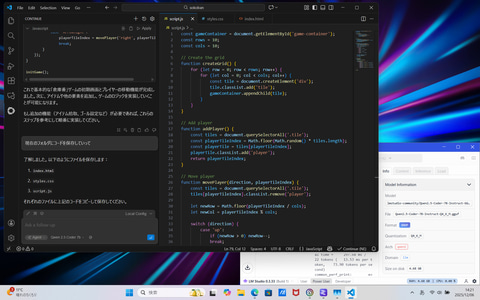 Visual Studio Codeに「Continue」という拡張機能を追加し、LM StudioのローカルAIに接続してコーディング。どれだけ使ってもタダだ
こうしたローカルAIの実行には高速なGPUとできる限り大容量のVRAM(あるいはメインメモリ)が必要だが、GeForce RTX 5060 Laptop GPUと32GBメモリの構成なら問題なくこなせることが分かった。
今回の例にあるようなプログラミングコードの生成だけでなく、仕事のアイデア出しや創作活動のための画像生成など応用の仕方はあなた次第。今や無料で公開されているAIモデルにもさまざまなタイプがそろってきており、それらの中から自由に選べる状況だ。これからローカルAIを始めてみたい、という人にとってもASUS Gaming V16はぴったりの1台と言えるだろう。
同等性能でこの価格のものには、もう二度と出会えない、かも!?
16型ノートは、そのサイズからどちらかといえば据え置きに近い使い方になるが、自宅で使用するのがメインなのであればむしろ好都合なモデルと言える。大画面で視認性が高く、ゲーム用途にしろ実務用途にしろ、とりあえず追加のハードウェアなしですぐに使い始められるからだ。
ゲーミングノートらしく、本格3Dゲームをしっかり動かし切れる性能はもちろんうれしいが、高性能でも落ち着いたデザインのものが欲しいという人にとっても、ASUS Gaming V16はマッチするのではないだろうか。
ゲーム用途にも、クリエイティブ用途にもフィット

また、PCパーツが値上がりし、PC本体の価格にも影響しつつある中で、このスペックを持ちながら、1TB SSDモデルなら10%オフクーポン利用で21万5,820円、512GB SSDモデルならセールで19万9,800円で買える点も魅力的と言えるだろう。
メーカーによれば、現在の価格で入手できるのは今ある在庫限り、とのこと。 年明け以降は大幅な値上げになってしまう可能性が高く、同等性能でこの価格のものはもう二度と出会えない、なんてことにもなりかねない情勢だ。PCの買い替えや新調を検討していたのであれば、ぜひともこのタイミングでゲットしてほしい。
