


メモリ価格推移がとんでもないトレンドを示している今、ゲーミングPCを可能な限り低予算で構築したいと考えたとき、Windows 11(17,000〜23,000円)の出費も少しでも圧縮したいものだ。そこで注目したいのが、ゲーミングPC向けLinuxディストリビューション「Bazzite」だ。
無料で利用でき、かつ初心者にとってハードルの高いGPUドライバの導入が不要(OSイメージに導入済)、さらにWindows向けのゲームを実行する環境が整っている、などなどの特徴を備えているのがBazziteだ。UbuntuやMintといった知名度の高いLinuxでもWindows用ゲーム実行環境を準備するのは可能だが、そこに到達する時間的・手間的なコストはBazziteのほうが圧倒的に低い。本誌では短期集中連載として、そのメリットや運用などについて解説していく。今回はその第2回だ。
前回はBazziteの概要と基本的なインストール手順について解説した。前回までの内容を押さえておけば、Steamクライアント(Bazziteと同時に入る)を利用してゲームをダウンロードし遊び始めることができる。
だが、ここにもう少々手を加えることでQOLがさらに向上する。今回は、Bazziteを導入したら済ませておきたい設定やノウハウなどを紹介するとしよう。なお、本稿ではBazziteのデスクトップ環境はBazzite公式が推奨する「KDE」、インストール時の言語環境は日本語であることを想定している。
 KDE版Bazziteのデスクトップ。Steamクライアントは最初から導入されているため、ゲームをインストールする準備はすでにほぼできているインストール後にやるべき設定
まずは確認あるいは変更しておきたい設定について解説しよう。項目ごとに筆者視点での重要度も示しておいた(星が多いほど重要)。
サウンド出力の確認【重要度:★★★★】
Bazziteのサウンド出力先はオンボードのアナログ出力がデフォルトとなっている。HDMIなどでディスプレイのスピーカーに出力することを想定している場合、これでは音が出ないため手動で設定を変えておこう。Windowsのようにタスクトレイのスピーカーアイコンで出現するメニューで設定する。ただ、出力デバイスがWindows環境ほど分かりやすい名前になっていない。3つ以上の選択肢がある場合は総当たりで試せばよいだろう。
 Bazziteのオーディオ設定はタスクトレイのスピーカーアイコンで行う。図ではOutput Devicesには2種類認識されているが、上がGPU側(テスト環境で使用しているRX 9060 XTを示している)のHDMIやDisplayPort経由の出力を、下がオンボードのHD Audio経由のアナログオーディオ出力を示している。名前の左にある丸いボタンで選択したら、対応するボリュームを変更して音が出るか確認しよう日本語入力環境の整備【重要度:★★★★】
現状のBazziteは日本語環境でセットアップしてもすぐ日本語が入力できるようにはなっていない。ただ、本稿での“日本語入力”とは、Bazzite上で動作する各種アプリ(Webブラウザーやテキストエディターなど)での入力を指しており、ゲーム内チャットでの日本語入力ではない。
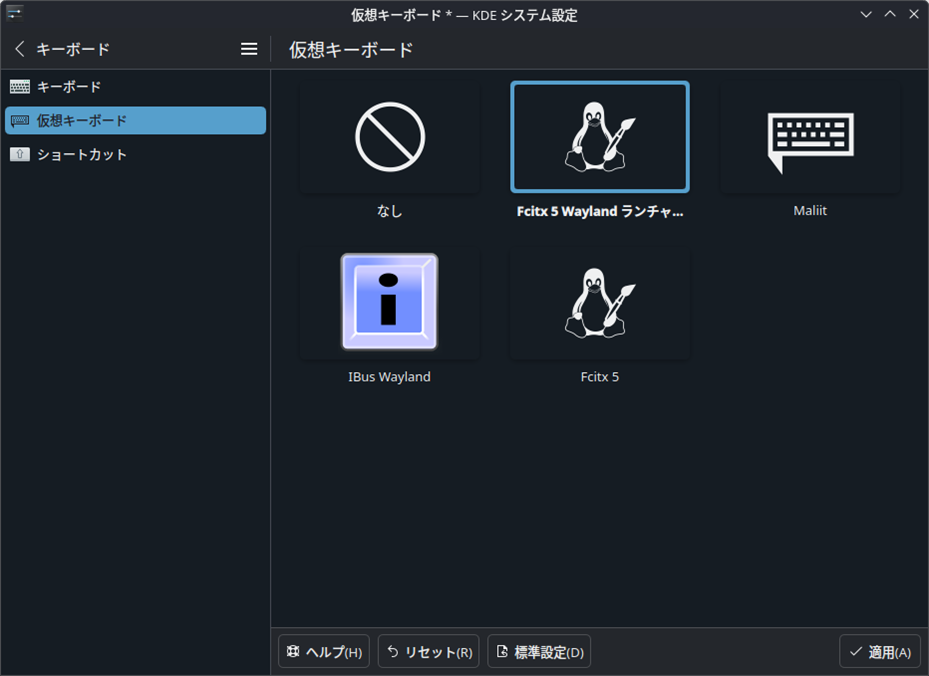 まず「KDEシステム設定」を開き、「キーボード」→「仮想キーボード」と進む。ここで「Fcitx 5 Waylandランチャー」を選択する
続いては「fcitx5-autostart」の導入だ。これでBazziteが起動するとインプットメソッドも同時に起動するようになる。Bazziteに標準搭載されている「ターミナル」を起動し、以下のコマンドを入力して導入しよう。
rpm-ostree install fcitx5-autostart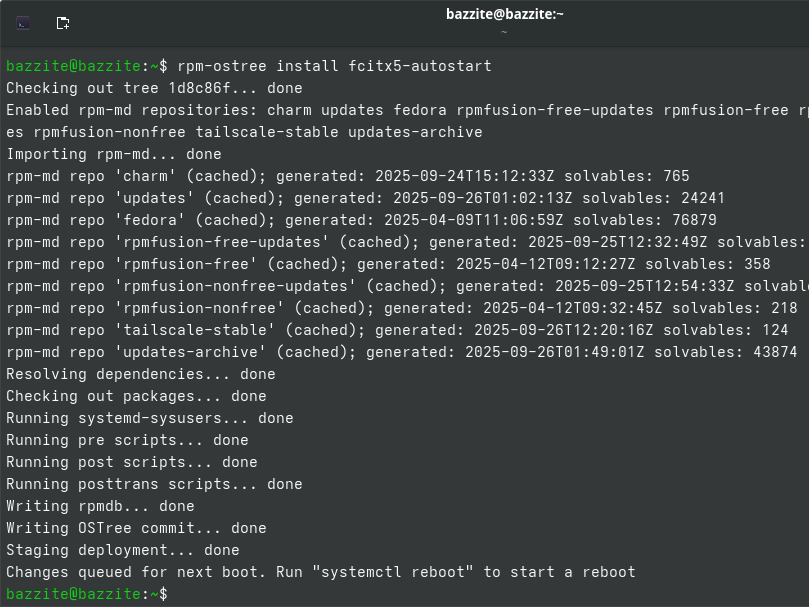 ターミナルからfcitx5-autostartをインストールする。終了したら普通にスタートメニューから再起動しよう。再起動すると画面上に警告メッセージが出るが、無視してよい
これでブラウザーへの日本語入力やテキストエディタ「Kate」などでの日本語入力が可能になる。インプットメソッド(KDEの設定画面上での表記は入力メソッド。Windowsなどで言うところのIME)は、JIS配列なら「全角/半角」で、ANSI配列なら「Ctrl+スペース」でON/OFFができる。このON/OFFするホットキーもカスタマイズ可能だ。
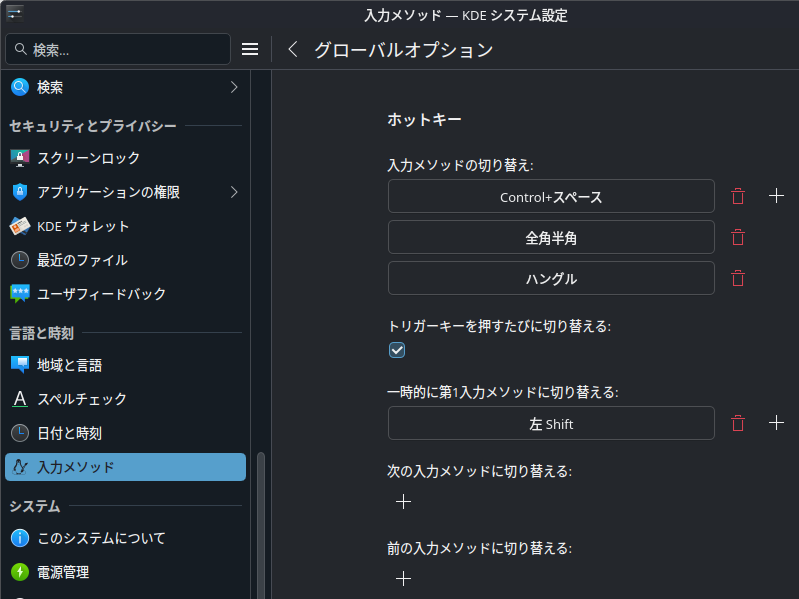 インプットメソッドをON/OFFするホットキーを変更する場合はKDEシステム設定の「入力メソッド」→「グローバルオプション」を見よう。「一時的に第1入力メソッドに切り換える」とは、日本語入力中に押すことで英数入力に切り換え、もう一度押すことで日本語入力に戻るという機能である
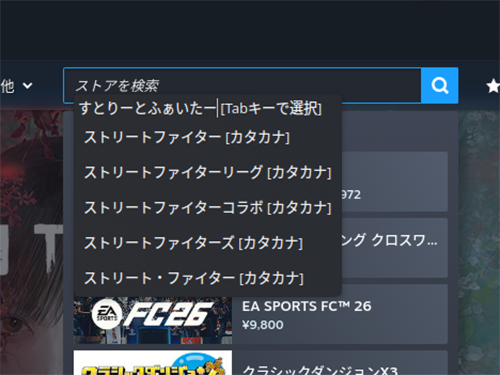 Steamクライアントで日本語入力を試している様子FSR 4を利用する(RX 9000シリーズ)
Radeon RX 9000シリーズでは、AIを利用したアップスケーラー「FSR 4」が利用できる。Windows環境の場合AMD Softwareを利用して有効化すればよいが、BazziteにはAMD SoftwareがないためFSR 4の有効化はできない。
だが、前述のGE-Proton環境を導入することにより、FSR 4がゲーム単位で有効化できるようになる。原稿執筆時点ではGE-Proton10-25の導入によってFSR 4の有効化を確認できた。
GE-Protonの導入は済んでおり、ゲームもしくはグローバルでGE-Proton10-25の指定も済んでいるという前提で話を進める。
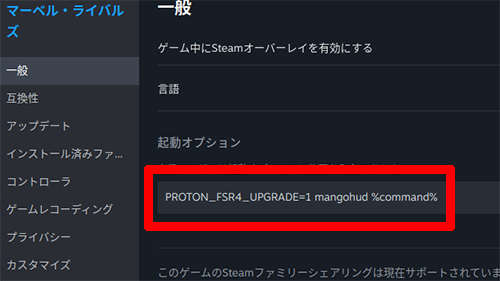 Marvel Rivalsにおける記述例。FSR 4を利用したいゲームのプロパティを開き、「PROTON_FSR4_UPGRADE=1」を追加する。画面はMangoHUDと同居させる場合の記述になっているが、MangoHUDを使わないのであれば、PROTON_FSR4_UPGRADE=1より後ろの文字列は不要だ
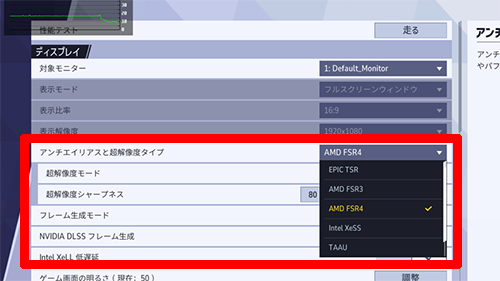 PROTON_FSR4_UPGRADE=1を追加したので、ゲーム内のアップスケーラー設定でFSR 4が選択可能になった
Marvel Rivalsではゲーム内の設定にFSR 4が出現するが、FSR 4を有効化してもFSR 3としか表示されない設計のゲームもある。「Stellar Blade」がその好例だが、FSR 4の動作は画質から確認できるだろう。
 「Stellar Blade」にPROTON_FSR4_UPGRADE=1を指定しFSR 4を有効化した場合(上)と指定せずFSR 3で起動した場合(下)の画質比較。FSR 3では前髪のような細かい部分のディテールが激しく劣化するが、FSR 4でAIによるアップスケール処理をすることで画質が大幅に向上する。図は解像度フルHD、画質「とても高い」設定でキャプチャーしたもの(アニメーションで確認/41MB)Linux特有の制約や学習コストはあるが、実用に値するOS
Bazzite短期連載2回目はこれで終了だ。まだ解説しきれない部分はあるが、ここまで押さえておけばよいだろう。前回も述べたとおり、 ゲームをする上ではWindows 11が現在最も性能を引き出せる 選択肢であり、BazziteはOSの費用を浮かすための選択肢に過ぎない。
約2万円が節約できたとしても、Bazziteでは動かせないゲームは存在するし、Bazziteの操作を覚える学習コストもある。ただ、Bazziteは実によくできており、日本語入力設定などLinuxを使うハードルを許容できるのであれば、OSにかかるコストを圧縮できるという点では“よい選択肢”と考えられることは間違いない。
次回は実際に組んでみた低予算PCで、Bazziteがどの程度のパフォーマンスを出せるのか検証していきたい。お楽しみに。
動画によるKTUのBazzite紹介はこちら
【無料のゲーム用OS「Bazzite」(バザイト)が低予算ゲーミングPCに効く!どんなゲームが動く?パフォーマンスは?】