
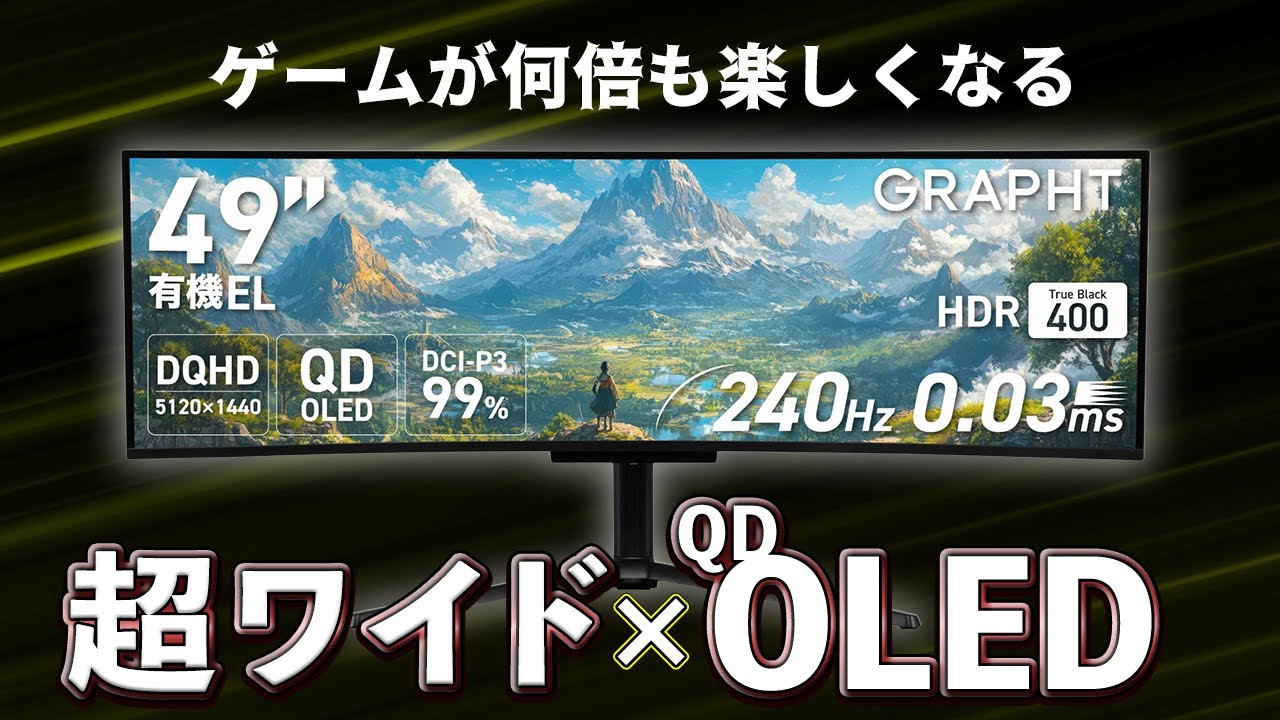
超ワイドで超キレイなゲーミングモニター GRAPHT GR4924COEL-BK
はい、どうもじんじんです。ということで 今回はクラフトから登場します超ワイドな 49inのモニターご紹介していきたいと 思います。さあ、ということで皆さん こんな横長のモニター使ったことあります ?自分もね、あの今回このスーパーワイド モニターはね、初めてだったんですよ。未 との遭遇でした。あの本当小学生1人分 ぐらいの横の長さがあるんですよ。しかも 超ハイスペックで湾極モニターっていうね 、だいぶ苦節用なモニターになってます。 今日はもうそんなね、あの、ちょ、未との 遭遇をファーストインプレッションでお 見せしつつ軽くご紹介していきたいと思い ます。早速やっていきましょう。 ということで、まず簡単に価格とスペック から紹介します。お値段税込み 18万9970円 。パネルにQDオレットを使用した 5120×1440って解像殿のもニタに なります。で、オーレットパネルっていう ところでHz数240Hzの凍速速度 0.03ms と画面比率は脅威の32対9となっており ます。ほぼ効いたことねえ数値ですね。ま 、組み立てなんかも非常に簡単でサイズは やっぱ大きいんでちょっと取り回しは悪い んですがいつも通りスタンドから組み立て てもらいましてネジを閉めてでモニターを ぶっ刺せば完了です。大体このモニターの 重量が10km前後ありまして、最初 すごい重いのかなって思ってたんですけど 、割と簡単に持ち上げられました。ま、 持ち上げにくいんですが、女性1人でも 全然組み立てられるかなとは思います。と ことで完成系こんな感じです。自分の デスクこちら横幅160あるんですけども かなり占領されてます。あの、なんなら スピーカーと横かぶっちゃってるんで、 もう今スピーカー使えないレベルの状態 ですね。ですので、基本的にはあのデスク の横幅160cmか、ま、最低 120140 ぐらい欲しいかなと思います。で、ま、 正直あのスピーカーじゃなくて サウンドバー水奨ですね。これスピーカー は本当デスクの幅180とかないと使え ないと思います。で、やっぱスタンドはね 、結構大きめのものになっちゃってるので 、マウスパッドはかなりサイズを考えて おかなきゃダメかなと思います。奥行き 60cmのデスコを使ってる場合、マウス のexelサイズは置けないです。で、 自分のデスク置く70cmなんですけど、 70cmあればXLサイズのマウスパッド がギリギリ入ります。なので、ちょっと やっぱデスクサイズは考えた方がいいかな と思いますね。もしくは49in対応の モニターアームを使うかってとこです。ま 、ただスタンドを使用した場合でもかなり 首振りだったりの動きってのは結構重要な んで、モニター自体の首振り、ある程度 動きます。ちょっと動き自体は重ためなん ですが、高さは調節することがふん、でき ます。あとは上下の首調節。これ意外と 動きます。あとはちょっとしたこの角度 調節。これもわずかながらできます。ただ 回転はしないので90°立ても無理なので 基本的にはもう真正面で使うっていうのが いいかなと思います。 さてここからはこの49inの超ワイド モニターの特徴をサクっとまとめてお伝え していきたいと思います。まず最初に こちらのモニターワ曲モニターになって おります。1800Rっていう若干曲がっ たモニターですね。物によっては1500 Rっていうもっと曲がったやつってのも あるんですけど、グラフト3枠もうそこ まで曲げると曲がりすぎっていう印象だっ たらしくて、この1800Rにしたらしい 。ま、よりこう自分に対して画面がこう 広がってくれるので、平面じゃなくこう 広がってくれるので、ま、ゲームの没入感 とかも高いし、あとは割とモニターに対し てこう均等な距離で見れるっていうのは、 ま、強みかなと思います。平面だとこっち の方、こっちの方やっぱ距離が遠くなっ ちゃうんですよね。曲げることによって 距離が近くなるっていうので割とこうね、 見渡しやすいなって印象です。特徴2つ目 、ヘッドホンハンガー。もうその名の通り ですね、ヘッドホンをかけることがあって いきます。パーツが金属なのでそこそこ なかなかに高級感もある。しかも稼働式 っていうね。特徴3つ目。接続端子が めっちゃ豊富です。え、背面ご覧ください 。すっごいいっぱい刺さるとこがあります 。まずディスプレイポートHDMIの 接続口があります。それからオーディオ系 軽ケーブルですね。オックスアウトの端子 が1つ。え、ここからUSBタイプBの口 がありまして、ここにケーブルを挿しまし て、パソコンと繋ぐことによってここの タイプAポート2つUSB化できます。 ここにキーボードとかマウスのケーブルを 刺すとですね、キーボードだったりマウス を動かすことができるって仕様です。ま、 ちょっと遅延だったりはあるので、FPS ゲーマーの人はやめといた方がいいんです けど、ま、カジュアル的に Minecraftとかやりますよって いうプレイヤーはここにドングルとか ぶっ刺しちゃっても、ま、ありかなとは 思います。ま、ケーブルをなるべくなくし たい人向けですね。え、そしてちょっと端 っこの方にあるこちらのタイプCケーブル 。ここなんと100Wの宮電ができます。 ここにケーブル挿してスマホとかマウスの 充電ができちゃうって仕様ですね。さらに ここのTypeC、MacBookとか こうケーブル挿してもらうとHDMIとか ディスプレイポートのケーブルいらずで Macの画面をここに移すことができます 。しかもMacの方に100Wの充電さ れるので映像出力もできるし充電もできて しまうっていう仕様になってます。それ からノートPCを優先で繋ぎたいなていう 方、え、このモニターの裏にランポート ついてます。モニターの裏にランケーブル 挿してで、ここのモニターからノート パソコンの方にタイプCケーブルをつぐと なんと優先欄の接続ができるっていう仕様 にもなってます。この辺かなり接続ポート が豊富です。ま、これだけあるんで困る ことはないと思います。一般的な接続の 方式が全部揃ってますね。ただ注意が必要 なのがこのランポートに関しては 100Mbps MAしか出ません。ま、10GB回線契約 しててもこのポート繋いじゃうと 100Mbpsしか出ないので、あくまで Wi-Fiよりちょっと安定して繋げる ぐらいの感じで思っていただければと思い ます。特徴4つ目、このモニター2.1 チャンネルのスピーカー搭載しております 。スピーカーがですね、ちょっと両サイド にありつつウーっていうのが、ま、1つ ついてます。ま、両サイドにスピーカーが 付いてるのは結構よくあるかなと思うん ですけど、このウーファがつくことによっ てちょっと低音が出やすくなります。結構 やっぱモニターのスピーカーってなんか チカチカなってる印象が個人的にはすごい あって、ま、そういったところが チカチカチカチカじゃなくて、ちゃんと Apexだったら銃声っぽい音がなります 。ま、実際にこの辺はお聞きいただければ と思います。 ま、ちゃんと低音が出ることによって しょぼみたいな音からあ、ちゃんとした音 だなっていう風には感じられると思います 。ま、たださすがに音がこう出てるので 直接耳に届くわけではなく、ちょっと下 からこう出る音が聞こえてくるので音質 自体は期待はしないでください。ってこと でサクっと特徴をご紹介させていただき ました。やっぱこれだけでかいから いろんな特徴詰まってます。特に接続 ポートとかは本当に豊富なので、なるべく ケーブルを隠したい、消したいみたいな人 はタイプCポートをぶっ刺したりとか、ま 、USBハubにしてこのAポートを使っ てあげるっていうのはめちゃくちゃ使い やすくなると思います。自分がね、FPS ゲームやってなかったらこういう仕様は マジ神だと思ってますよ。 さてさて、ここからは実際使用してみて未 との遭遇してみてどうだったのかという 部分していきたいと思います。まず ファーストインプレッションとして感じた のはやはりむちゃくちゃでかい。横長すぎ 。もうこちらのね、モニターご覧の通りで 大体27inとかのモニターを2枚並べた ようなサイズ感です。要するに27inの デュアルディスプレイを1画面で補え るっていうのがこのモニターになります。 ま、これによってまずやっぱ感じたのが 編集とか作業はもちろんめちゃくちゃし やすい。ま、ここで編集画面を1個開い といて、ま、両端で、ま、こういう風に ファイルを開いたり、ま、こっちで調べ物 したりみたいな編集作業はめっちゃし やすいと思います。ま、あの、編集だけ じゃないですね。なんかWordとか Excelの仕事もこういう方が色々確認 しやすさってのがあります。で、しかも デュアルディスプレイよりもこう画面の 視点の移動がしやすいていうのを めちゃくちゃ感じてて、それこそまゲーム で言うとタルコフやってる最中に、ま、 初心者の人が地図を確認する。で、こっち でなんか攻略サイトを見るとか、ま、何で もいいんですけど、ここの画面からの左右 の視点移動ってのはめっちゃしやすいん ですよ。逆にApex開いててこっちで YouTubeとか流してるとデュアル ディスプレイよりも結構うざったく感じ やすいとか、ま、目に視界に入りやすい ような印象がすごい強いですね。ていう ぐらいにまや使っててこっからの見やす さっていうのがデュアルディスプレイより もレベッジでした。逆にゲームやってると 別画面に目が行きやすいっていうのは、ま 、よくも悪くもかなと思うんですけど、 結構ここの見渡しやすさってのあると思い ます。ま、多分ね、それが局面ディスプ レイっていうのも関係してると思うんです けど、視界に入りやすさ、入りにくさって いうのはやっぱディスプレイ、デュアル ディスプレイよりも結構大きな差ですね。 ま、実際にゲームやる場合はですね、フル スクリーンだと完全に両サイド真っ暗に なります。で、ウンドウフルスクリーンだ と両サイドが開くような仕様になってるの で、ま、何か集中したい時はフル スクリーンでゲームやっちゃって調べ物が 欲しいとか、ま、YouTube見ながら 簡単にエム練習したいんだみたいな時は フルスクリーンでやる方が、ま、使い勝手 はいいと思いますね。あとそれからFPS ゲームをスーパーワイドでやるっていう 狂気地みたやったんですけど、ガチ爆笑 でしたね。ちょっとスーパーワイドで FPSは自分はちょっと無理でした。ま、 ただちゃんとね、16対9とか16対10 とか、ま、画面比率もちゃんとゲーム内と かでも変えることができるので、普通に ゲームする時は16対9でやって、普段は この32対9を生かすっていうのが、ま、 やっぱ強みかなと思います。やっぱFPS ゲームをやるっていう点において、今まで こう平面のディスプレイを使ってきてるの で自分はここにね、真ん中にFPSを映 すってなってもちょっと湾曲してるんで、 やっぱ感覚はちょっと変わります。なので やっぱ、ま、本気でFPSをやりたいので あれば、ま、別でもう1個モニターは必要 かなって思いますね。ただ本当カジュアル 的に遊びたいなとか、ま、BFみたいな ゲームを気楽でやりたいみたいな方は全然 こっちでもありだと思います。それこそ この腕曲率1800Rってそこまで強い 腕曲じゃないです。ふん割り湾曲してるな ぐらいなのでこれぐらいであれば許せる なって人は多いと思います。で、FPS ゲーム以外のゲームむちゃくちゃいい。 それこそモンハンとか最近のアーク レイダーズもめちゃくちゃ多分画質とか いいだろうしFPS以外との相性は バチこり高いですね。あの没入感が とんでもない。やっぱあの平面の27in ぐらいのモニターでは圧倒的に体験でき ないぐらいのこの囲われてる大自然みたい な、え、あの映画アース始まったんか ぐらいの最初使った時の感動がすごい でかいですね。で、映画とかアニメ系に 関しては、ま、横長だからと言って画面 比率がビヨンって伸びるわけではなく普通 のサイズで見れるんですけど、ま、 ちょっと両サイドを暗くすることによって ちょっとね、映画館チックに見えるって いうのもおもろいかなと思います。ただ 普通の31.5inモニターとか、ま、 40inのモニターほどこう上下がでかく ないので、そこまでね、こうフルサイズ 画面にしてもサイズ感はそんな変わんない です。やっぱゲームをこうスーパーワイド でやった方が個人的には感動はでかかった ですね。ま、今回のこのモニターの特徴 コンセプトとしてオフィスワークとか コンテンツ視張もできるかつ240Hzの オーレットなんでゲーミング性能も しっかりしてるよってのが狙いらしいです 。ま、カジュアル的にみんな遊べるように 、しかもいろんな作業がしやすいように できるモニターって考えてもらうのが、ま 、1番いいかなと思います。 最後にこのモニターの設定周りお見せして 終わろうかなと思います。さあ、という ことで設定方法ご紹介していきます。言う ても液晶パネルじゃないのでそんなになん か必須設定とかはないです。モニター下の ねスティックを横にグって押し込むと モニターの設定画面が出てきます。謝って も押し込まないでください。押したら電源 消えます。で、ちょっと操作しづらいす。 なんか動きが遅いとか鈍いってわけじゃ なくて、例えばこれFPアリーナモードに したいって場合、右へ行きたいんで右へ スティック倒します。で、オンにしたいん で右へスティック倒すではなく上に スティック倒します。で、オンにする、 決定するって時に右にスティック倒します 。え、右、上、右となんこれ?これ めっちゃやりにくいっす。で、画面モード 下の方行ってもらうとシャドウバランス。 ま、これ暗い部分を明るくする設定だっ たりとか、あとは画面に今出てる リフレッシュレートの数値っていうのを 表示したり、あとはアンビエント照明って この設定は一応このモニター裏側に一応の RGBが付いてるんですけど、それの調整 になります。LEDバーって選んでもらっ て、ちょっと黒いんですけどモードを選択 してブレインウォーターみたいの選ぶと ですね、ま、上からちょっとこう グラデーションのように光るみたいな、 そういう設定ができます。ただ結構この ライティングがちっちゃいのであんま ライティングとか好きじゃない好きじゃな いって人はオフにしちゃった方が電力消費 は抑えられます。続いてピクチャー設定。 この辺で起度明るさの設定だったり、あと はコントラスト、それからシャープネスの 設定が行えます。え、次アスペクト費。今 32対9になってるわけなんですけど、 これま、一応4対3とかにできます。正直 、え、使わないと思うんですけども、一応 そういう設定もできますよってとこで紹介 しときます。あとは色設定。この辺で ユーザー位置とか選んでもらうとですね、 サイドの設定ですね、赤、緑、青で設定 変更ができます。あとは最後その他の設定 っていう部分でこのモニターのスピーカー ですね、ここの音量を調整することができ ます。で、いらんなっていう人は証音にも できるし、その辺は調整してみてください 。で、このモニター一応ですね、モニター のこう焼きつき保護機能はついてます。 ただそれを特にこうオンオフするみたいな 設定がないです。一応その中の人に話を 聞いたところ、この画面が映ってる状態の 時は保護機能がもうほぼほぼ働いてない 状態らしく、電源を消すと保護機能が自動 的にクリーニングしてくれるような、電源 を消したらクリーニングしてくれるような 設定に変更されてるらしいです。なので なんかゲーム中に動いちゃうとかゲームを してたら警告が出てくるみたいなことは 一切起きないです。自分が使ってる状態の 時は1回も起きたことなかったです。ま、 明るさとか購入された方はチェックしてみ てください。最後に使っててちょっとここ は足りないからいまいだったかなって部分 をご紹介して終わりたいと思います。1つ ね、これはもうシャーなしなんですが、 やっぱスタンドはちょっとでかめです。 結構金属を使用してて質感とかはいいん ですけど、やっぱどうしてもでかい。 奥行き60cmのデスクを使ってる人は もうXLのマウスパッドは置けないので そこはまあいまいっていうかちょっと注意 が必要かなと思います。もうシャーなしな ので。2つ目、KVMという機能には対応 していません。ま、このKVMっていう 機能は2つのPCを持ってる方でワン セットのキーボードマウスで2つのPCを 操作したいな。別々の操作をしたいなって いう人向けの機能になります。ま、 キーボード、マウス、共有機能みたいな ものですね。それがこのモニターには 備わってないです。で、20何万する ASUSとかMSIのモニターにはつい てるんですけど、このモニターにはない です。逆にその機能はることによって、 今回結構価格がお安くできてるそうなんで 、ま、そこはコストカットされた部分に なるかなと思います。ま、大体の人がPC なんて1台で住んでると思うんですけど、 ちょっと特殊な用途で使おうかなって思っ てた人はKVMはないです。最後、これは モニターのいまいの部分じゃなくて、 ワイドモニターのいまいな部分なんです けど、こういう風に1個のウンドウ、この Googleの画面を1個の画面にすると ですね、あのバ印とかYouTubeの このチャンネル登録のLANとかこういう のがめっちゃ走きます。これもスーパー ワイドモニターの宿命と言っても過言では ないですね。で、この上の部分持つと ウンドウであれば上にね、ちょっと黒い ぴょコって出てくるんですけど、そこに 合わせてカーソル持っていくとこんな風に サイズをいじることができるので、その中 でも自分はね、1番右のここに置くことを お勧めします。このサイズ感がね、正直 1番使いやすいです。で、両サイドにこう いう風にウィンド持ってくるっていうのが 使いやすいかなと思います。1個の画面 ドーンはね、めっちゃ使いにくいなって 感じなので、この画面はちょっと気をつけ てください。以上それぐらいです。ま、 あとはやっぱでかいっていうので占領 するってところはお気をつけいただければ と思いますが、ま、性能のポートも しっかり十分備わってるので使いにくいっ てことは全く持ってないかなと思います。 ということで以上今回はグラフトの49 in超ワイドモニターご紹介させて いただきました。ま、今回のモニターは FPS用も使えるんですが、ま、いろんな ライフワークに合わせて仕事用、ゲーム用 、コンテンツ視聴用に使いやすいモニター として登場したものになります。その中で も価格が比較的安い。他のこういった同じ ようなモニターって20何万円するものが 多い中、ま、10万円台後半ぐらいに抑え てるので、ま、スーパーワイドでQDでっ ていうところで価格は高くなりがちなん ですが、その中でも買いやすいお値段に なってます。本当にいろんな用途に使い たいな。しかも価格はなるべく抑えたいん だよねっていう人にはむちゃくちゃお すすめのモニターになってます。ま、あの 、高いは高いんですけども、是非本当一部 の層には刺さる、激刺さりするモニターか なと思いますので、気になる方は是非ぜひ 概要欄にリンク貼っとくのでチェックして みてください。ということで、今日も動画 見ていただきありがとうございました。
ご視聴ありがとうございます。
ぜひぜひチャンネル登録、高評価、Twitterのフォローよろしくお願いします!!
提供:GRAPHT
————————————————————————————————–
⚙紹介したデバイス
GRAPHT 公式ページ
Gaming Monitor – GR4924COEL-BK 49インチQD-OLED ゲーミングモニター 2年保証
Amazon
https://amzn.to/4op7TwY
————————————————————————————————–
00:00スタート
:エンド
————————————————————————————————–
🔷JUNUJ使用デバイス[Amazonで買える物] https://amzn.to/4cGSELe
🔷Fantech https://fantechworld.com?sca_ref=5631715.USYJiQdsjF
ー🔶 10%OFFクーポン:JUNUJ
🔷WALLHACK[旧SKYPAD] https://wallhack.com/JUNUJ
ー🔶10%OFFクーポン:JUNUJ
🔷Device Armoury[Wlmouse&マウスパッドに適用]-🔶5%OFFクーポン:JuNuJ1010
————————————————————————————————–
★SNSやレビューサイト
🔻レビューサイト:LIBER:https://lbrgg.jp/
🔻Twitter:https://twitter.com/JuNuJ1010
🔻Twitch:https://www.twitch.tv/junuj_
※お仕事のご依頼はTwitterのDMまでお願い致します。
※For job requests, please contact us by DM.
————————————————————————————————–
✋手の大きさ 縦19cm 横9.8cm
DPI: 1600
振り向き:20㎝
————————————————————————————————–
1 Comment
モニターで思い出しましたけどファイナルマウスのモニター付きキーボードって日本で買えるんでしょうか