

更新日:2025年11月25日

CPU
Core 5 210H
Core 7 240H
GPU
GeForce RTX 3050
GeForce RTX 4050
GeForce RTX 5050
GeForce RTX 5060
メモリ
16GB / 32GB
ストレージ
512GB / 1TB SSD
画面サイズ
16.0型 16:10
画面種類
2560×1600 120Hz
質量
最小2.49kg/最大2.57kg
バッテリー
60Wh
価格
14万円台~
セールで11万円台~
安価でも高い品質のゲーミングノート
Alienware 16 Auroraは、価格を抑えながらも、高い品質のエントリー向けゲーミングノートPCです。
ディスプレイは、2560×1600の高解像度、sRGBカバー率100%の広色域、120Hzの高リフレッシュレートにも対応し、価格が抑えられているにしては高品質です。
低負荷時の動作音が静かなので、普段使いにも適しています。
なお、2025年11月25日現在、ブラックフライデーセール中で、RTX 3050搭載モデルなら11万円台からと、安く購入することができます。
公式販売サイトはこちら
レビュー機は、当サイトでの購入品です。今回は以下の構成でレビューをしています。
レビュー機の構成
Core 5 210H、GeForce RTX 3050 Laptop、16GBメモリ
目次
お忙しい方は、「Alienware 16 Auroraの特徴」のみお読みください。
Alienware 16 Auroraの特徴
ブラックフライデーセール中の今なら11万円台!
Alienware 16 Auroraは、最低構成のGeForce RTX 3050搭載モデルで価格は14万円台からと、このスペックにしてはやや高く感じますが、2025年11月25日現在に開催しているブラックフライデーセールなら11万円台からと、安く購入することができます。
また納期も早く、筆者の場合、注文してから翌々日に到着しました。

ブラックフライデーセール中の今なら11万円台から購入できる(2025年11月25日現在)
WQXGA、100% sRGB、120Hzの高品質ディスプレイ
Alienware 16 Auroraのディスプレイは、16型、WQXGA(2560×1600ドット)、sRGBカバー率100%と広めの色域に加え、120Hzの高リフレッシュレートに対応しています。価格が抑えられているモデルにしては、高品質なディスプレイを搭載しています。
ゲームだけでなく、クリエイティブな作業にも使用できるディスプレイです。

2560×1600ドット、100% sRGB、120Hzの高品質ディスプレイを搭載
ゲーミングPCとしてはCPU性能は控えめ
CPUには、Core 5 210HまたはCore 7 240Hを搭載しており、どちらのCPUも、ゲーミングPCとしては、CPU性能はやや控えめです。CINEBENCH 2024のスコアを見ると、Core i7-14650HXよりも大分低いです。GeForce RTX 5060 Laptopとの組み合わせだと、ゲーム時にCPUがボトルネックになってしまう可能性があります。
ただ、Ryzen AI 7 350と同じくらいのスコアはあるので、GeForce RTX 3050 LaptopやRTX 4050 Laptopとの組み合わせとしては、それほどバランスは悪くないですし、一般用途としては十分高い性能です。
CINEBENCH 2024
Core i7-14650HX
1298
Core i5-13450HX
886
Core 7 240H
858(他のPCでの計測値)
Ryzen AI 7 350
820
Core 5 210H
727
グラフィックスの選択肢は幅広い
グラフィックスには、エントリークラスのGeForce RTX 3050 Laptopから、ミドルクラスのGeForce RTX 5060 Laptopまで幅広く選択することができます。
前述した通り、CPUの性能はそこまで高くないので、ゲームをする場合のバランスを考えると、GeForce RTX 3050 LaptopやRTX 4050 Lapotopあたり、よくてもRTX 5050 Laptopのグラフィックスがいいと思います。
今回、GeForce RTX 3050 Laptopを搭載しており、いくつかゲームをしてみましたが、モンハンワイルズのような最新のゲームは厳しいですが、スト6やフォートナイト、APEXやPUBGなど、負荷が軽めのオンラインゲームであれば、快適にプレイすることができました。

GeForce RTX 3050やRTX 4050 Laptopあたりがおすすめ
Alienwareなのに落ち着いた外観
「Alienware」ブランドといえば、近未来的なデザインに、ゲーミングらしいギラギラしたRGBライティングのイメージですが、本製品は「Dell G」シリーズの後継機種というのもあり、RGBライティングのない、落ち着いたデザインが特徴です。
カラーは深い青色で、天板にはアルミ素材を採用しており、光の反射で色が変わるAlienwareのマークがワンポイントとなっています。角も丸みを帯びており、この価格帯にしては、非常に高品質です。
普段使いにも向いているデザインだと思います。

Alienwareにしては落ち着いたデザイン

天板のAlienwareのマークがかっこいい
空きのM.2スロットあり
Alienware 16 Auroraのストレージは、標準で512GBのM.2 SSDを搭載しており、カスタマイズで1TBまで増やすことができます。
内部を見てみると、空きのM.2スロットが1つあるので、足りなくなったら後で増設することも可能です。なお、パーツの増設は保証対象外となるため、自己責任でお願いします。

空きのM.2スロットあり
ステルスモード
Alienware 16 Auroraは、「ステルスモード」という機能があり、[F7]キーを押すことで、動作音が下がり、キーボードバックライトがオフになります。
「ステルスモード」にすることで、ややパフォーマンスが下がりますが、FF15ベンチマークのような高負荷時でもかなり動作音が低減されるので、作業に集中したい時や周囲が気になる時は「ステルスモード」に切り替えてもいいでしょう。
なお、ゲームや部屋の温度などによっても変わってくるので、ご了承下さい。
ステルスモードにしたとき
通常モード
ステルスモード
FF15 ベンチ 平均フレームレート
51 fps
46 fps
騒音値
47dB
41dB
各用途の快適度
Alienware 16 Auroraの各用途の快適度は次のように考えます。もちろん、細かい用途や、ソフトによっても快適具合は変わってきますので、参考程度にご覧下さい。
各用途の快適度
用途
快適度
コメント
Web閲覧
Office作業
◎
高いスペックで、ディスプレイも見やすく快適です。
動画鑑賞
◎
色域が広く、色鮮やかで、動画鑑賞も快適です。
RAW現像
画像編集
○
100% Adobe RGBの色域はありませんが、独立GPUも備わっており、画像編集系の作業も快適です。
動画編集
○
独立グラフィックスを搭載し、動画編集も快適です。
ゲーム
○
120Hzの高リフレッシュレートディスプレイを搭載し、ゲームも快適です。ただ、重いゲームをするなら、もう少しCPU性能の高いゲーミングPCでもいいと思います。
ディスプレイのチェック
ディスプレイは、16型、16:10比率のWQXGA(2560×1600)、120Hzの高リフレッシュレートに対応しています。色域はsRGBカバー率100%と広めです。
詳しい特性は、下のタブをクリックしてご覧下さい。
色域
RGB
発色特性
視野角
映り込み・
ギラつき
当サイトで計測したsRGBカバー率は100%と広めの色域です。最大輝度は、当サイトの計測では308cd/m2と高めです。
カバー率
sRGBカバー率
100%
DCI-P3カバー率
82%
Adobe RGBカバー率
81%

ガモット図
※ i1 Display PROでICCプロファイルを作成後、MacのColorSyncユーティリティでグラフを作成
ガンマ補正曲線を確認すると、どの色も揃って1:1の直線になっており、自然な発色であることが分かります。

ガンマ補正曲線
※ i1 Display Proで計測。目標値は輝度:120、白色点:CIEイルミナントD65、ガンマ値:2.2
視野角も広いです。

視野角(斜めから見たときの見やすさ)
非光沢液晶なので、画面への映り込みは抑えられています。ギラつきもほとんど感じません。

画面への映り込み
残像
「UFO Test」のサイトの左から右へ移動するUFOを十分速い1/2000のシャッタースピードで撮影したところ、120Hz時で、3フレーム前くらいまで残像がありました。
普通のノートPCは、60Hzで2フレーム前くらいまでの残像だったので、本製品の残像はやや少ないと言えます。

「UFO Test」のサイトのGhosting Testを実行(
画面のリフレッシュレートに合わせてUFOが左から右へ移動)し、速いシャッタースピード(1/2000)で撮影したときの画像。
キーボードおよびタッチパッドのチェック
キーピッチは、実測で横:約18.5mm、縦:約18mmで、キーストロークは約1.5mmでした。
半角/全角キー、Backspaceキー、矢印キー、Enterキーなどがやや小さいのが気になります。ただ、打鍵感は悪くなく、打ちやすさは普通です。
パームレスト部分はさらさらしていて金属感がなく、冬でもそれほど冷たく感じません。
タッチパッドの使いやすさは普通です。

キーボード全体図
※画像をクリックすると拡大できます

キーの拡大図
白色のみですが、キーボードバックライトも搭載しています。暗い部屋でタイピングするには十分な明るさです。


キーボードバックライト
パフォーマンスのチェック
電源モード
本製品は「 Alienware Command Center」というソフトから、パフォーマンスを切り替えることができます。
ここでは、「バランス」モードと「パフォーマンス」モードで計測した結果を掲載します。


動作モード
CPU
CPUにはインテルのCore シリーズ2のCore 5 210Hまたは、Core 7 240Hを搭載しています。一見新しそうな名前ですが、Raptor Lake世代のCPUで、インテル第13世代CPUをリブランドしたものなので、性能は控えめです。
本製品では8コア12スレッドのCore 5 210Hを搭載しており、プロセッサーベースパワーは45Wです。マルチコア性能は控えめですが、シングルコア性能はそこそこあり、軽めのゲームであれば、快適に動作するでしょう。
CINEBENCH 2024
~ CPU性能の評価 ~

Core 5 210H
他のCPUとの比較(マルチコア)
Core Ultra 9 275HX
2202
Ryzen 9 9955HX3D
2055
Core i9-14900HX
1748
Ryzen AI Max+ 395
1565
Core i7-14700HX
1313
Ryzen AI 9 HX 370
1267
Core i7-14650HX
1298
Ryzen 9 8945HS
919
Ryzen 7 8845HS
919
Core i5-13450HX
886
Core 7 240H
858
Core i7-13700H
855
Core Ultra 7 255H
834
Core Ultra 7 155H
825
Ryzen AI 7 350
820
Ryzen 7 8840HS
785
Ryzen 9 270
754
Core 5 210H
727 [パフォーマンス]
718 [バランス]
Core Ultra 5 125H
669
Ryzen 7 8840U
618
Core Ultra 7 258V
603
Core Ultra 5 125U
572
Core 5 120U
558
Ryzen 5 8540U
500
他のCPUとの比較(シングルコア)
Core Ultra 9 275HX
137
Ryzen 9 9955HX3D
130
Core i9-14900HX
128
Core i7-14700HX
126
Core Ultra 7 255H
126
Core Ultra 7 258V
121
Core i7-14650HX
119
Ryzen AI 9 HX 370
118
Ryzen AI Max+ 395
116
Ryzen AI 7 350
115
Core i7-13700H
114
Core 7 240H
112
Core 5 120U
110
Ryzen 9 8945HS
106
Core 5 210H
106 [パフォーマンス]
104 [バランス]
Ryzen 7 8840U
104
Core Ultra 7 155H
103
Core i5-13450HX
101
Ryzen 7 8845HS
101
Core Ultra 5 125H
101
Ryzen 5 8540U
100
Ryzen 7 8840HS
98
Ryzen 9 270
95
Core Ultra 5 125U
94
:レビュー機で計測したスコア(他のスコアは別のPCで計測した代表値)
なお、高負荷時のCPU電力、CPU温度は「パーツの温度のチェック」で記載しています。
グラフィックス
今回、グラフィックスには、旧世代のエントリークラスのGeForce RTX 3050 Laptopを搭載しています。最大グラフィックスパワーは65Wと標準的です。

NVIDIAのシステム情報で確認した最大グラフィックスパワー
GPU-Zで確認したGeForce RTX 3050 Laptopの情報は次の通りです。なお、動作モードを「パフォーマンス」にすることで、GPUクロックがややアップします。

本製品のグラフィックカードのスペック
3DMarkのベンチマークスコアはご覧の通りです。今回は、旧世代のエントリークラスのGPUということもあり、独立グラフィックスの中でもスコアはそれほど高くありませんが、軽めのゲームであれば、快適に動作する性能です。
3DMark Time Spy
~ グラフィックス性能の評価 ~

GeForce RTX 3050 Laptop
他のグラフィックスとの比較(Graphics score)
RTX 5090 Laptop
175W
24493
RTX 5080 Laptop
175W
20825
RTX 5070 Ti Laptop
140W
17394
RTX 5070 Ti Laptop
120W
15341
RTX 5070 Laptop
115W
13737
RTX 4070 Laptop
140W
12545
RTX 5060 Laptop
115W
12380
RTX 4060 Laptop
140W
10665
RTX 5050 Laptop
115W
9905
RTX 4060 Laptop
65W
8829
RTX 4050 Laptop
105W
8469
RTX 3050 Ti Laptop
95W
6063
RTX 3050 Laptop
75W
5102
RTX 3050 Laptop
65W
4892 [パフォーマンス]
4592 [バランス]
Core Ultra 7 258Vの内蔵GPU
3804
Ryen AI 7 350の内蔵GPU
2845
:本製品で選択できるグラフィックス(ただし、RTX3050以外の最大グラフィックスパワーは不明)
:レビュー機で計測したスコア(他のスコアは別のPCで計測した代表値)
W(ワット):最大グラフィックスパワー
3DMark Steel Nomad
~ グラフィックス性能の評価 ~

GeForce RTX 3050 Laptop
他のグラフィックスとの比較
RTX 5090 Laptop
175W
5898
RTX 4090 Laptop
175W
4919
RTX 5080 Laptop
175W
4754
RTX 5070 Ti Laptop
140W
3987
RTX 5070 Ti Laptop
120W
3525
RTX 5070 Laptop
105W
2893
RTX 5060 Laptop
115W
2740
RTX 4070 Laptop
140W
2714
RTX 4060 Laptop
140W
2339
RTX 5050 Laptop
115W
2315
RTX 4050 Laptop
140W
1879
RTX 4050 Laptop
50W
1466
RTX 3050 Laptop
95W
1178
RTX 3050 Laptop
65W
959 [パフォーマンス]
912 [バランス]
:本製品で選択できるグラフィックス(ただし、RTX3050以外の最大グラフィックスパワーは不明)
:レビュー機で計測したスコア(他のスコアは別のPCで計測した代表値)
W(ワット):最大グラフィックスパワー
ストレージ
ストレージには、標準で512GBのPCIe Gen4 SSDを搭載しており、アクセス速度も高速です。
CrystalDiskMark
~ ストレージ性能の評価 ~

512GB PCIe Gen4 SSD
他のストレージとの比較(シーケンシャルリード [MB/s] )
PCIe Gen4 SSD
7300
7027
PCIe Gen3 SSD
3500
SATA SSD
550
2.5インチHDD
150
:レビュー機で計測したスコア(他のスコアは別のPCで計測した代表値)
ゲームベンチマーク&フレームレート
Alienware 16 Auroraで計測したゲームの平均フレームレートはこちらです。
なお本製品は、「 Alienware Command Center」のMUXスイッチから、出力を「dGPUのみ」に切り替えることができます。ここでは、MUXスイッチを「dGPUのみ」で計測した結果を掲載しています。

MUXスイッチから「dGPUのみ」に変更
グラフィックスは旧世代のエントリークラスの「GeForce RTX 3050 Laptop」を搭載しています。ビデオメモリは6GBと多くはなく、性能もそれほど高くないので、モンハンワイルズのような最新のゲームは厳しいものの、サイバーパンク2077のゲームは、画質設定を下げることで、快適にプレイが可能でした。
フォートナイト、APEXやPUBGなどのeスポーツタイトルでは、高いフレームレートで優位にプレイも可能です。
ただ、2560×1600解像度だと負荷が重くなるので、ほとんどのタイトルで、1920×1200解像度に落とすことになると思います。

重い部類のゲーム
モンスターハンターワイルズ ベンチマーク
解像度
品質
フレーム生成OFF
AMD フレーム生成ON
1920×1200
最低
54 fps
74 fps
2560×1600
45 fps
64 fps
1920×1200解像度、最低設定、AMDフレーム生成を有効にすれば、なんとかプレイできる程度です。

重い部類のゲーム
サイバーパンク2077
解像度
品質
フレーム生成 OFF
AMD フレーム生成
1920×1200
低
80 fps
103 fps
中
68 fps
89 fps
高
56 fps
77 fps
2560×1600
低
61 fps
72 fps
中
50 fps
62 fps
高
36 fps
48 fps
1920×1200解像度であれば、中設定くらいでも快適にプレイが可能です。

重い部類のゲーム
ファイナルファンタジー 15
解像度
品質
平均fps
1920×1080
軽量品質
92 fps
標準品質
71 fps
高品質
51 fps
2560×1440
軽量品質
64 fps
標準品質
48 fps
高品質
38 fps

中程度の重さのゲーム
ファイナルファンタジー 14 黄金のレガシー
解像度
品質
平均fps
1920×1200
標準(ノート)
86 fps
高品質(ノート)
81 fps
最高品質
52 fps
2560×1600
標準(ノート)
63 fps
高品質(ノート)
62 fps
最高品質
33 fps

中程度の重さのゲーム
ストリートファイター6
解像度
品質
FIGHTING GROUND
WORLD TOUR
1920×1080
LOW
60 fps(最大)
102 fps
HIGH
60 fps(最大)
67 fps
2560×1440
LOW
60 fps(最大)
84 fps
HIGH
46 fps
48 fps
※ベンチマークで計測

中程度の重さのゲーム
フォートナイト
DirectX 12
解像度
品質
平均fps
1920×1200
低設定
101 fps (1% Low: 50 fps)
中設定
90 fps
高設定
42 fps
2560×1600
低設定
67 fps (1% Low: 38 fps)
中設定
59 fps
高設定
30 fps
※アンチエイリアス&スーパー解像度:TSR低
※テンポラルスーパー解像度:ネイティブ
※バトルロワイヤル ソロで計測
パフォーマンス – 低グラフィック忠実度
解像度
その他設定
平均fps
1920×1200
3D解像度:100%
描画距離:最高
メッシュ:低
218 fps (1% Low: 87 fps)
2560×1600
170 fps (1% Low: 60 fps)
※バトルロワイヤル ソロで計測

軽い部類のゲーム
Apex Legends
解像度
品質
平均fps
1920×1200
低設定
160 fps
高設定
130 fps
2560×1600
低設定
105 fps
高設定
88 fps
※トレーニングモードで計測

軽い部類のゲーム
PLAYERUNKNOWN’S BATTLEGROUNDS
解像度
品質
平均fps
1920×1200
非常に低い
160 fps
ウルトラ
90 fps
2560×1600
非常に低い
136 fps
ウルトラ
60 fps
クリエイターソフトの処理時間
次に、クリエイターソフトを使って、重い処理を実行したときにかかった時間を掲載します。
CPUとGPUの性能が控えめなので、処理時間は全体的に長いものの、軽めの画像、動画編集くらいであれば、快適にこなせる性能です。
Adobe Lightroom Classic CCによるRAW現像時間

そこそこの書き出し時間です。
Core Ultra 9 275HX
RTX 5090(175W)
17秒 [書き出しにGPUを使用をON]
Core Ultra 9 275HX
RTX 5080(175W)
19秒 [書き出しにGPUを使用をON]
Ryzen 9 9955HX3D
RTX 5070 Ti (140W)
20秒 [書き出しにGPUを使用をON]
Core Ultra 9 275HX
RTX 5060 (115W)
30秒 [書き出しにGPUを使用をON]
Core i9-14900HX
39秒
Core i7-14700HX
RTX 5060 (115W)
40秒 [書き出しにGPUを使用をON]
Core i7-14650HX
RTX 5050 (115W)
43秒 [書き出しにGPUを使用をON]
Core i7-13620H
RTX 5060 (115W)
49秒 [書き出しにGPUを使用をON]
Ryzen AI 9 HX 375
49秒
Ryzen AI 9 HX 370
57秒
Core 5 210H
RTX 3050 (65W)
62秒 [書き出しにGPUを使用をON]
Ryzen 7 250
RTX 5060 (115W)
63秒 [書き出しにGPUを使用をON]
Core Ultra 7 258V
73秒
Core Ultra 5 125H
75秒
Ryzen 7 8845HS
77秒
Ryzen 7 8840U
87秒
Ryzen 5 8540U
102秒
Core Ultra 5 125U
103秒
Core i5-1335U
128秒
※プロファイル補正、露光量+1、シャドウ+10、自然な彩度+10、ノイズ軽減+10を適用した100枚のRAWファイル(1枚あたり約45MB)を同じ書き出し設定でjpegに書き出し、所要時間を計測
:レビュー機で計測したスコア(他のスコアは別のPCで計測した代表値)
Adobe Premiere Proによる書き出し時間

Adobe Premiere Proによる書き出し時間は、独立GPUを搭載していないRyzen AI 7 350のPCよりは短かったものの、他の独立GPUを搭載したノートPCと比べると長い処理時間でした。
4K動画の書き出し
Core Ultra 9 275HX
RTX 5090 (175W)
2分26秒
Core Ultra 9 275HX
RTX 5080 (175W)
2分26秒
Ryzen AI 9 HX 375
RTX 5080 (175W)
2分29秒
Core i7-14700HX
RTX 5060 (115W)
2分50秒
Ryzen AI 9 HX 370
RTX 5070 Ti (120W)
2分54秒
Core i7-13620H
RTX 5060 (115W)
3分00秒
Core i7-14650HX
RTX 5060 (115W)
3分03秒
Core i7-14650HX
RTX 5070 (115W)
3分09秒
Ryzen AI 7 350
RTX 5070 (105W)
3分14秒
Core Ultra 9 275HX
RTX 5060 (115W)
3分15秒
Ryzen 7 260
RTX 5050 (110W)
3分18秒
Ryzen 7 7435HS
RTX 4050 (140W)
4分15秒
Core 5 210H
RTX 3050 (65W)
6分27秒
Ryzen AI 7 350
8分04秒
※ 4K/30p動画(約10分)に、「テキスト」+「露光量」+「自然な彩度」+「トランジション」のエフェクトおよびBGMとなるオーディオを加え書き出したときの時間
※ グラフィックスは全てノートPC用
:レビュー機で計測したスコア(他のスコアは別のPCで計測した代表値)
TMPGEnc Video Mastering Works 8 によるエンコード時間

ソフトウェアエンコード
Core Ultra 9 275HX
1分37秒
Core Ultra 7 255HX
2分02秒
Core i7-14700HX
2分25秒
Core i7-14650HX
2分34秒
Ryzen AI 9 HX 370
2分53秒
Ryzen 7 260
3分19秒
Core i7-13620H
3分30秒
Ryzen AI 7 350
3分39秒
Core 5 210H
4分40秒
Core Ultra 7 258V
6分32秒
ハードウェアエンコード
Core Ultra 7 255H
35秒 (Intel oneVPL Hardware)
Ryzen AI 7 350
38秒 (AMD Media SDK)
Core Ultra 7 258V
39秒 (Intel oneVPL Hardware)
Ryzen AI 9 365
41秒 (AMD Media SDK)
Core i7-14650HX
RTX 5070 (115W)
44秒 (NVENC)
Core 5 210H
RTX 3050 (65W)
1分10秒 (NVENC)
XAVC Sの動画(約2分、4K)をH.265/HEVCへ変換したときの時間
:レビュー機で計測したスコア(他のスコアは別のPCで計測した代表値)
Blender Benchmarkによるレンダリング時間

GeForce RTX 3050 Laptopで実行
Blender Benchmark Score
RTX 5090 Laptop
175W
8408
RTX 4090 Laptop
150W
8067
RTX 5080 Laptop
175W
7160
RTX 4080 Laptop
175W
6072
RTX 5070 Ti Laptop
140W
5467
RTX 5070 Ti Laptop
120W
4592
RTX 5070 Laptop
115W
4152
RTX 4070 Laptop
110W
3908
RTX 4060 Laptop
100W
3636
RTX 5060 Laptop
115W
3556
RTX 5050 Laptop
115W
2999
RTX 4050 Laptop
105W
2775
RTX 3050 Laptop
95W
1151
RTX 3050 Laptop
65W
841
質量のチェック
質量のチェックです。
メーカーサイトには、「最小重量:2.49 kg、最大重量:2.57kg」となっていますが、当サイトで計測した限りでは、それよりも大分軽かったです。ただ、16型のゲーミングノートとしては、普通の重さです。ACアダプターはやや軽めです。片手で持つと結構ずっしりくるので、持ち運びには不向きだと思います。
質量の計測結果(当サイトによる実測値)
質量
PC本体
2.396kg
ACアダプター
471g
バッテリー駆動時間のチェック
バッテリー容量は60Whと、やや大きいです。

バッテリー容量
バッテリー駆動時間はご覧の通りです。一般向けのノートPCに比べると性能が高いので、長い駆動時間ではありません。
バッテリー駆動時間
バッテリー駆動時間
(1) JEITA3.0(アイドル時)
ー
(2) JEITA3.0(動画再生時)
ー
(3) 動画編集ソフトでプレビュー再生
2時間01分
(1)、(2) メーカー公表値
(3) Premiere Proで480×320の動画をプレビュー再生させたとき。画面輝度は約120cd/m2
パーツの温度のチェック
各パーツの温度のチェック結果です。もし、あまりにも温度が高いと、パーツの寿命や動作の安定性に影響します。
Prime95実行時のCPU温度
Prime95で全CPUコアの使用率が100%になる高い負荷をかけたときのCPU温度およびCPU電力の推移を確認します。なお、本製品に搭載されているCore 5 210Hのベースパワーは、45Wです。
バランスモードでは、動作安定時のCPU電力は約70W後半で推移し、高いCPU電力です。CPU温度は100℃付近とかなり高い温度です。
パフォーマンスモードでは、動作安定時のCPU電力は約80W前後で推移し、CPU温度も100℃付近とかなり高い温度です。
一般のユーザーは、ここまで負荷をかけることはまずないと思いますが、数値計算処理やエンコードなど、長時間CPUに負荷のかかる作業は、あまり向いていません。
バランス
パフォーマンス
CPU電力&CPU温度

CPU電力&CPU温度

FF15ベンチ実行時の温度
ファイナルファンタジー15のゲームベンチマークを実行したときのCPU/GPU温度を計測した結果は下図の通りです。
ゲームでは、このゲームの場合、CPUよりGPUに負荷がかかるので、どちらのモードも、CPU温度はそれほど高くありませんでした。また、GPU温度も低めでした。
バランス
パフォーマンス
CPU温度&GPU温度

CPU温度&GPU温度

静音性のチェック
動作音(静音性)のチェック結果です。
アイドル時はほぼ無音です。ゲーム時は温度によって変動するようですが、バランスモードで47dB、パフォーマンスモードで50dBと、ゲーミングノートとしては普通の動作音です。ヘッドホンを着用するほどではありませんが、集中したい時や同居人が気になる場合は[F7]キーを押してステルスモードにすることで、動作音を抑えることができます。
騒音値
騒音値
アイドル時
約20dB
FF15ベンチ時 (ステルス)
約41dB
FF15ベンチ時 (バランス)
約43~47dB
FF15ベンチ時 (パフォーマンス)
約45~50dB
計測機器:リオン NL-42K
部屋を極力無音にしたときの騒音値:20dB
※無響室で測定したわけではないので、数値は不正確です
【PCの状態】
アイドル時:アイドル時
FF15ベンチ時:FF15 ベンチマーク実行(高品質、1920×1080、ウィンドウ)
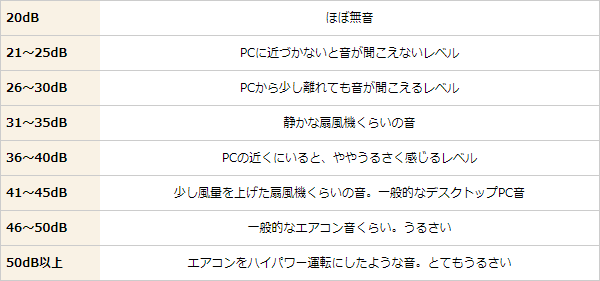
参考までに、当サイトで使用している騒音計が表示する騒音値の目安を掲載します。
使用計器の騒音値の目安
表面温度のチェック
本体の表面温度のチェック結果です。もし、表面温度が高すぎると、作業中に手のひらが熱くなり、不快になります。特に、手のひらを置くパームレストの温度変化は重要です。
ゲーム中は、高負荷時でもキーボード面は熱くなることはなく、パームレスト部分の温度も低く保たれているので、不快感なく使えるでしょう。
PC本体の表面温度

サーモグラフィー:FLIR ONE PRO
※PCの状態は「静音性のチェック」のときと同じです
消費電力のチェック
消費電力のチェック結果です。確認できた最も高い数値を掲載していますが、数値は変動するため参考程度にご覧下さい。
今回、エントリークラスのパーツを搭載しているので、ゲーミングノートとしては低めの消費電力になります。
消費電力
騒音値
アイドル時
約10W
FF15ベンチ時 (バランス)
約105W
FF15ベンチ時 (パフォーマンス)
約110W
測定機器:ワットチェッカー TAP-TST8
※PCの状態は「静音性のチェック」のときと同じです
※確認できた中で、最も高い消費電力を掲載しています
【PCの状態】
アイドル時:アイドル時
動画編集時:Premiere Proで、編集中の1080pの動画をプレビュー再生した時
FF15ベンチ時:FF15 ベンチマーク実行(高品質、1920×1080、ウィンドウ)
外観のチェック
外観のチェックです。
カラーは深い青色で、「Dell G」シリーズの後継機種というのもあり、「Alienware」ブランドとしては落ち着いたデザインです。普段使いにも向いていると思います。

天板はアルミ素材で重厚感があり、高品質です。

Alienwareのマークは点灯しませんが、反射で色が変わるのがかっこいいです。
ボディの高さは18.6~22.7mmと、ゲーミングノートとしては普通の厚みです。

スピーカーは底面に配置されています。最大音量はそれほど大きくなく音質も普通です。ノートPC基準で10点満点で4点といったところです(5点が普通です。音質についての評価はあくまで主観です。ご了承下さい)。

ディスプレイ上部にHD画質のWebカメラを搭載しています。プライバシーシャッター等は搭載されていません。

側面、背面のインターフェイスです。
右側面には何もなく、左側面にLAN、USB-A、ヘッドホンジャックがあります。背面にはUSB-A、Power Delivery対応のUSB-C、DP出力対応のUSB-C、HDMI 2.1、電源コネクタがあります。
Thunderboltはありませんが、ポート類は、一通り揃っていると思います。


電源コネクタは通電していると青く点灯するので、暗い部屋でも手元を照らしてくれて、接続しやすいです。

ヒンジは、ほぼ180度開くことができます。

底面はシンプルです。

底面には出っ張りがあり、少し傾斜を持たせて効率良く吸気できるようになっています。

底面カバーを外したときの画像です。
冷却ファンは2つ、ヒートパイプは3本で、側面と背面の4方向から排気しています。

メモリはDDR5-5600で、スロットは2つで交換可能です。

ストレージには、カバーを外すことでアクセスが可能です。
SSDはType 2242のものが採用されており、Type 2280のものへ換装することもできると思います。

空きのM.2スロットがひとつあるので、自己責任となりますが、ここにSSDを1台増設することができます。
ACアダプターの容量は130Wです。薄型でゴムバンドが付いているので、ケーブルがまとめやすいです。なお、モデルによっては、180WのACアダプターが付属します。


まとめ
以上が、Alienware 16 Auroraのレビューです。
通常、最低構成のCore 5 210H + GeForce RTX 3050 Laptopの場合は14万円台ですが、2025年11月25日現在、ブラックフライデーセールをやっており、11万円台という安さで購入することができます。
価格が抑えられているにしては、2560×1600、100% sRGB、120Hzと、ゲームやクリエイティブな作業までこなせる高品質なディスプレイを搭載しています。
外観も「Alienware」ブランドとしては落ち着いたデザインで、アルミ素材を採用した天板に、丸みを帯びた筐体と、普段使いにも向いています。
[F7]キーを押すことでステルスモードに切り替えることができ、ゲーム中などの高負荷時でも動作音を抑えることができます。
グラフィックスは、GeForce RTX 3050 LaptopからRTX 5060 Laptopまで選べますが、CPU性能がそこまで高くないので、バランスを考えると、RTX 3050 LaptopからRTX 5050 Laptopまでのグラフィックスがおすすめです。
カジュアルにゲームをプレイする方はもちろん、普段使い用としてもいいと思います。
安価でも高い品質のゲーミングノート
Alienware 16 Aurora(AC16250)

特徴
ブラックフライデーセールで11万円台
2560×1600、sRGB 100%、120Hz液晶
安価でも高品質
こんなあなたに
カジュアルゲーマー
普段使いにも使用する方
価格14万円台~
ブラックフライデーセール11万円台~(11/25時点)
公式販売サイトはこちら
著者

つむじ
三度の飯よりゲームが好き。
面白ければどんなゲームもプレイするが、中でも好きなジャンルは2D格闘ゲーム。2009年からSteamでPCゲーム漁りを始めてからゲーミングPCに興味を持ち、ライター業を経てレビュアーへ。これまで300台以上のゲーミングPCを実機でテストし、レビュー記事を執筆。おじいちゃんになってもPCゲーマーでありたい。
編集者

櫻庭 尚良(the比較 管理人)
1975年生まれ。電子・情報系の大学院を修了。
2000年にシステムインテグレーターの企業へ就職し、主にサーバーの設計・構築を担当。2006年に「the比較」のサイトを立ち上げて運営を開始し、2010年に独立。
毎年、50台前後のパソコンを購入して検証。メーカーさんからお借りしているパソコンを合わせると、毎年合計約150台のパソコンの実機をテストしレビュー記事を執筆。
関連ページ