
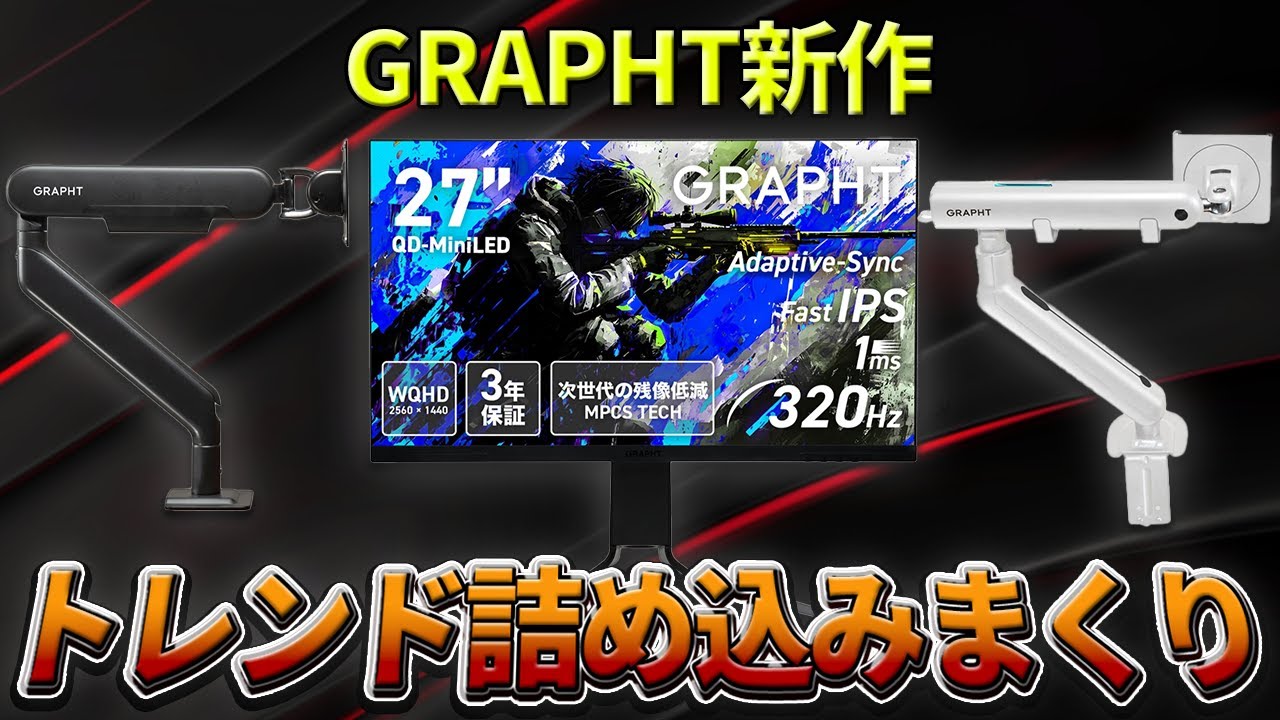
【高コスパ】トレンドを抑えた27インチゲーミングモニター×モニターアーム ❘ GRAPHT
はい、どうもじんじんです。ということで 今回はブラフトのゲーミングモニター、 そしてモニターの2種ご紹介していきたい と思います。とことで今回は前にね 24.5inWQHDのモニターっていう のを紹介させてもらってるんですが、それ の27inバージョンになります。ま、 今回はモニターを先に紹介しつつモニター アームをね、次々と紹介していきたいと 思うので、モニターアームだけ興味があり ますよっていう人はタイムテーブルとか 載せておくので、そちらでチェックして いただければと思います。早速モニター からご紹介していきましょう。 え、まずこちらのモニター価格ですね。約 6万円となっております。で、今後こちら のモニターですね、スタンドなしモデルっ ていうのが販売予定になってまして、 モニターを持っていてスタンドいりません よみたいな人はそちらのモデルの方がです ね、ちょっと安く買えるんで、そういう方 はそちらを購入いただければと思います。 サクっとスペックなんかもご紹介しますが 、解像度がWQHD。モニターの仕様とし てはミニLEDの仕様となっております。 リフレッシュレートはマ320Hz凍速度 が最高で1mmsのモニターになります。 ま、モニターの組み立てなんかも めちゃくちゃ簡単でスタンドをまず 組み立てましてネジを閉めましてそこの上 にですねモニターをブスっと挿したら終了 です。スタンドに関しては結構VGの タイプなんですが、足の角度とか程よく 調整するとですね、しっかり49×42の XLタイプのマウスパッドは置ける仕様に なってます。ということで、ざっと概要 説明したところでですね、まずはこの モニターQDMINLEDっていう仕様に なってます。まずはここから軽く解説し ます。まず昔の液晶パネルと違ってこの モニターの裏にちっちゃいLED電球が ビーって1000個以上詰め込まれてます 。ま、それによってちっちゃいLEDをけ てるんで部分ごとにここは明るくここは暗 くっていう映せるのがミニLEDのいい 部分です。この画像の通り暗い部分は暗く 、明るい部分は明るく、より悲しいシーン 、暗いシーン、ホラーみたいなところで あればちゃんと暗い部分が暗く、明るい 部分は明るく表現できるっていうのが miniLEDの仕様です。え、続いて QDモニターって結構映すために何層かに なってるんですけど、通常の今までの IPSとかTNパネルに関しては色を調整 する層が一層でした。QDCOにすると もうプラス1層色を調整する層があります 。ま、これによって色を調整しやすくなる よね。色鮮やかにできますっていうのが QD仕様です。ま、細かく話すともう ちょっと長いんですけど、もうめっちゃ ざっくり話すとこうなります。ま、これに よって昔のTNIPSパネルよりもさらに 色鮮やかに綺麗に明暗さしっかり出せる モニターがこいつQDMINLEDって 仕様になってます。よりッモニターとかの 方が価格は高いんだけど、より使用上ね、 色鮮やかに綺麗に見えるっていうモデルは あるんですが、液晶パネルでも液晶 モニターでもオーレットに近づけようって したのがこういったモニターの仕様です。 これが最近めちゃくちゃ流行ってます。 続いてこのモニターの特徴としてMPCS テクノロジーってのがあります。ここも 軽く解説します。ま、こちらいくつか特徴 あるんですけど、ゲーマーに結構嬉しい 機能としては部分黒挿入機能ってものが あります。ま、今まで黒挿入機能、ま、別 のモニターメーカーだとダイヤックとか 名前が色々あるかなとは思うんですが、黒 挿入って結構FPSゲームでも使われる 仕様かなと思います。どんなものなの かって言うと、画面が切り替わるごとに 黒い画面を挿入する入れることによって 画面の残像感を消しましょうっていうのが 黒挿入機能になります。このモニターの 場合は部分的にそれができてるらしいです 。要するに、ま、この画像の通りだと動い てる敵のここの部分だけ残像感を消します よ。黒挿入をしますよってことができ ちゃってるらしいんですよ。ま、これは 残念ながら前回の動画でも言ったんです けど、撮影することは叶いませんでした。 ここだけ部分挿入されてますやんみたいな のちょっと撮影できなかったんですが、 これによってですね、昔の黒挿入機能、ま 、画面全体が黒挿入になっちゃってるもの に関してはこういう風に映ってるんで、目 が疲れやすいって言われてました。ただ このモニターであれば部分的にここだけ チカチカしてるみたいなことが起こってる ので、若干その目の負担っていうのは本当 ちょっと軽減されるのかなとは思います。 ただ、ま、実際どういう風に部分黒挿入が 動いてるのか撮影ができないんで何とも 言えないところではあるんですけども、 シーンによっては目が疲れにくいっていう のはちょっと強みかなと思います。ま、 あとはこのMPCSテクノロジーによって 今までのその黒挿入オンにすると結構画面 が暗くなっちゃってたんですよ。さっき 言った通りで黒い画面を挿入するので暗く 見えがちだったんですが、このMPCSに よって画面が暗くなるってことは基本的に は起きないです。このご覧いただければと 思うんですけど、設定をこうポチポチ ポチポチいじっても画面自体がほぼほぼ 暗くなるってことはないですね。ま、この 辺黒挿入を今まで液晶モニターで結構頻繁 に使ってましたっていう人はかなり 使い勝手も良くなるし、目の負担ってのも ちょっと柔らかなと思うのでその辺は めっちゃ使いやすくなると思います。実際 のゲームでもめちゃくちゃ使いやすいです し、あとQDMINLEDなんで、ま、 オーレットではないんですけど、色味も めちゃくちゃ発色いいです。ま、あとは Apexとか激しく画面を動かすゲームに おいてはかなりこう大きく画面振った時の 敵の視認性はね、なかなか高いなって印象 でした。で、この後設定の部分で紹介する んですけど、ちゃんと設定しないと応答 速度がかなり低い状態になっちゃって、下 の画像みたいにちょっと残像感が増える 場合があるので、設定はね、結構必須の モニターです。ちゃんとMPCSとオート 速度上げる設定はいじった方が上みたいに なれていいです。最後にモニターの設定 周り、ま、軽く必須設定の部分だけ ちょこちょこお見せして終わろうかなと 思います。まずMPCSのところに関して はレベルが1から3、あとはオフの設定が あるんですけどもこの辺はレベル3にすれ ばするほど一応残像感が若干減ります。 そしてODと書いてある部分。ここも設定 が必須です。ま、123トップスピードと ありまして、トップスピードにするとこの モニター自体の応答速度が1msになり ます。逆にレベル1とか2とかだとこの モニターの応答速度1.5msとか ちょっと遅くなっちゃうのでこの辺はまあ トップスピードもしくはレベル3にする ことをお勧めします。であとはちょっと 面白いのが24.5inモードあります。 27inのモニターなんですが、ま、最近 手流の24.5inモードあります。ま、 ただこれ24.5inバージョンもこの モニター存在してるので24.5inで 使いたいんだったらそっちのモデルを買っ た方がいいですね。やすいんで、その他に も画面の設定いくつかいじってると いっぱいあるので、この辺は購入される方 はチェックしてみてください。というわけ で、まずですね、こちらの27inの モニターの方ご紹介させていただきました 。ま、是非気になる方は27inと 24.5inのモデルがあったりスタンド なしのモデルが安く買えたりするので、 そちらもチェックしていただければと思い ます。次。 さあ、ということで続いてモニターを25 紹介します。ま、片方がコスパモデル、 片方がミドル価格帯ぐらいのモデルですね 。ま、最近グラフトさんモニターを出して るっていうところで、ま、モニタームも 一緒に出しちゃおうかなっていうところで ですね、早速ご紹介していきたいと思い ます。ということで、まず価格から、まず ちょっと安めのモデルの方が税込み 9980円。もう1台の方が 1万4980円 となっております。ま、ざっとスペック なんかも載せておきますが、両方とも太応 のモニターサイズが34inまで体価重と かも変わらないです。ま、若干稼働範囲と かが変わってくるので、ま、その辺ですね 、チェックしておいていただければと思い ます。ということで、軽くスペック見て いただいたところでですね、まず黒い方を 安い方から軽く紹介しまして、次に ホワイトのちょっと高いモデル紹介して、 最後に気になる部分お話しして終わります 。ってことで、まずはこのコスパモデル。 もうこいつはご覧の通りでちょっと安く、 それでいて結構細みっていうところが特徴 です。今までモニターアームって10台 ほど自分使ってきたんですけど、その中で もかなり細いですね。非常に目立ちにく いっていうのがポイントかなと思います。 ま、モニターアームなんてね、正直目立た なくていい存在ですから、かなりこう デスクの正面から見て露出が少ないって いうのは非常に使いやすいかなと思います 。ま、なおかつケーブルがかなり隠し やすい、隠れやすいってのもポイントで、 ま、後ろからケーブル通すんですが、ま、 一旦下のここから出まして、で、モニター の裏を伝うって感じで、かなりモニターの アーム自体も見えにくいし、ケーブルも 見えにくいという仕組みになってます。ま 、こっちのモデルに関してはかなり価格を 抑えながら見た目的にモニターアームを 目立たせないみたいなモデルでもあるのか なって個人的には思います。ま、可動部は この辺のネジを閉めたりすることで動きを 緩く、ま、滑らかに動かすこともできます し、逆に固定しておきたいも位置動かし たくないんだみたいな人は強めに閉めて おくことでかなりね、がっちり動かない ように固定化することもできます。で、 こっちのモデルに関しては首振りの角度 っていうのが、ま、若干さっきもお話しし たんですけど、そこまで角度がつきにくい ので、基本的には何かこうめっちゃこうね 、下げて見下ろして使うとかはできず こんな感じで、ま、比較的一般的な モニタームの使い方しかできないっていう のは、ま、注意点かなと思います。ま、 デザイン周りもね、一応グラフトとか入っ てるんですが、本当にこいつはさっきから 言ってる通りデザインを見せない、 なるべく見えないように使うっていうのが 、ま、メインなのかなと思います。なので 逆に結構気になる部分が多くて使ってて、 まず1つ目がかなりプラスチックな要素 っていうか、ま、部品が多いです。ま、 アームの部分もそうだし、ケーブル隠しの 部分だったりとか、あとここの根元の部分 もしっかりプラスチックがいろんなとこ 使われてます。なので結構裏面見ちゃうと いうかデザインが見えちゃうと逆にかなり チープに見えるアームかなと思いますね。 結構アームもね、めっちゃプラなんですよ 。なのでやっぱ見えないっていうのは やっぱこのアモニターアームは重要なのか なと思います。2つ目、取り付けが全体的 に旧来のモデルってとこですね。まず クランプが最近はね、上から閉める式、 天板の上からね、クランプを閉めるもの のっていうのが、ま、若干流行ってたりも すると思うんですよ。それと比べると、ま 、旧式の下からこうクランプを ギュギュギゅ閉める式なので、若干 取り付けがこのクランプ部分めんどくさ いっていうのが1つ。2つ目、モニター アームのこのベッサマウントの部分。ここ がクイックリリースプレートみたいな仕様 ではないです。もうアームごとを一旦ネジ でけちゃってで、モニターとアームを一緒 に持ってブスっとさして取り付ける。こう いう式の取り付け周りっていうのがやっぱ 旧来というか、ちょっと取り付けがめど くさい式になっちゃってます。ま、最近は ね、その取り付きがしやすいもので価格、 5000円のものとかも増えてきちゃっ てるので、ま、そういったものと比べると 若干ね、その取り付け面は物によっては他 と取るかなって部分印象があります。ま、 正直ね、クイックリリースは結構個人的に 欲しかったなというか必須な仕様でしたね 。ま、ただもう本当取り付けちゃえばなん ら問題はなく、非常に使いやすく、それ こそさっき言った軽いし細くて見えにくい モニターになってるので使い勝手は めちゃくちゃいいと思います。ま、この辺 の稼働部分に関しても超柔らかく動くって わけではないんですけど、ま、なんら問題 なくこうグニュグニュって動かすことが できるんで、あんま真似しないでください 。モニターの固定だったり、位置調整って いうのは比較的しやすいかなと思います。 ま、こっちの安水モデルの方に関しては なるべくコストを落として重量も落として で細めに作ってなるべくこういうモニター アーム自体を見えにくくするっていう仕様 のアームになってます。ま、是非こっちの 安いモデル気になった方はチェックしてみ てください。 続いてこちらの約1万5000円のモデル 紹介していきます。まずこっちも簡単に 組み立てから。さっきと違ってこちらは 組み立ての方式が違います。まずクランプ は全く一緒。からグリグリっと取り付ける 式です。そしてモニターアーム下の部分 ですね。こちらをはめていきます。そうし ましたら次モニターの上部。ここも モニターアームに設置していきます。で、 今回はですね、クイックリリースプレート 、この板みたいなものをモニターの方に先 にくっつけていきまして、ま、後で モニターアームの方に設置する式になって ます。ちょっとね、安い方と組み立て方は 違うんですよ。ま、ネジを4回閉めまし たら、このネジ隠しみたいなプラスチック の蓋があるので、これを閉めます。で、 クイックリリースプレートなんで、 モニターだけも打ち上げてあげて、で、 モニターのモニターアームの方にガチャっ と、ま、引っ掛けるような形でけていくと 完成になります。高いモデルの方が設置は ね、かなり楽でした。統一してくれい。 まずこちらのモデルの魅力1つ目。 モニターアームってこの上下調節の部分 ですね。ここを中のスプリングっていうか 、ま、バネを固く閉めるか緩くするかで、 ここの動きを緩くするか固くするかって 決めてるんですけど、それがなんとここに メーターみたいに表示されてます。付属の 六角レンチでグリグリグリって閉めること によって、このモニターアームのネジどれ だけ閉めてんのみたいなのを確認すること ができます。ま、こういうモニターアーム 当たり前なんですけど、ずっと使ってたり するとこういったネジね、若干緩んでき たりします。それを目で見て分か るっていうのは今までのモニター部には なかった仕様です。ちょっとおもろいすね 。たまに掃除する時にやばい緩んできてる なっていうのを、ま、貸視化して、ま、 調整をすることができます。あとは質感に 関してはやっぱ高いモデルの方が金属が 多めに使われてるので、こっちの方が見た 目として高級感はあります。ってところで 、ま、全体的に安いモデルとの違いという か差は所々やっぱ見えてくるんで、ま、 可動域だったりを求めたい人は、ま、 こっちの高いモデルの方狙った方がいいか なと思います。ただこのホワイトのという か高いモデルの方もちょっと使ってて気に なる部分がありまして、まず1つ目、 こっちのモデルも所々プラスチック使てる んですけど、その色が金属と違いすぎ ちゃって、結構プラスチック感が浮きます 。せめて色合わせるか、もうちょっとなん か質感をよく出さないとちょっと プラスチック感が本当に結構浮いてるんで 、そこは要注意ですね。なんかさっきの 安いモデルと違ってこっちは見える部分が なんかすごい悪く言うて安っぽくなっ ちゃってるんですよね。これがちょっと もったいないかなと思います。黒だったら 多分もうちょい目立たないと思うんです けど、ホワイトモデルはちょっと要注意か なと思います。気になる部分2つ目。この 約1万円のモデルと約1万5000円の モデルで、あんまりこう滑らかさに違いが ないです。まず2つともですね、 メカニカルスプリング式って同じ方式の ものを使ってて、高さ調整の滑らかさが、 ま、ほぼ一緒なんですよ。あんま変わら ない。かつ首振りの滑らかさとかもほぼ 同じぐらいの動きをするんですね。両方 ともかなり滑らかに動くんですよ。なんで 1万円の方はそれこそ、ま、クオリティが 高いと言ってしまってもいいかなと思うん ですが、逆に1万5000円のモデルの方 が強みが薄れちゃうってかなくなっちゃう 。稼働域が広いぐらいしかなんか強みが なくなっちゃうっていうのがちょっと もったいない気はします。マジで滑らかさ ほぼ一緒です。ここは若干ね1万円の こっちのモニタームの株が上がるという 結果になりました。ま、ただこの2つとも 非常に使いやすいモニターアームです。ま 、グラフトのモニター最近ね、スタンドな モデルっていうのが出たので、是非一緒に 購入を検討してみてもいいんじゃないかな と思います。というわけで以上今回は グラフトの最新モニター、そしてモニター アームご紹介させていただきました。ま、 モニターの方に関しては以前紹介した モデルの27inバージョン。ま、最近 流行りのミニLED仕様になってて、 しっかり黒と明るい部分のコントラストが めっちゃ綺麗っていうのはもちろん。 リフレッシュレートも320Hz出るし 価格もそれでいて安くMPCSテクノロ ジーっていう最新の黒挿入機能とかがあっ たりするんでモニターの方は本当最近の トレンドモニターって感じです。で、 モニターウに関しては、ま、2機種で価格 差とあと性能差とか使用の差っていうのが 結構あるので、その辺は結構条件を絞り つつ購入してもらう必要あるかなと思うん ですが、ま、さっきの27inとか 24.5inのモニターをスタンドなしで 買って一緒にこのモニターアームを買っ ちゃうっていうのが、ま、非常に使い やすいんじゃないかなと思います。とこと で今日も動画見ていただきありがとう ございました。 ド
ご視聴ありがとうございます。
ぜひぜひチャンネル登録、高評価、Twitterのフォローよろしくお願いします!!
|この動画はPR/アフィリエイト/製品提供を含みます |
提供:GRAPHT
————————————————————————————————–
⚙紹介したデバイス
27inchモニター
公式HP https://store.grapht.tokyo/products/grt070
Amazon https://amzn.to/481Asuf
M9C
公式HP https://store.grapht.tokyo/products/grt074
Amazon https://amzn.to/483G1IG
M9TQ
公式HP https://store.grapht.tokyo/products/grt075
Amazon https://amzn.to/3JIBSlz
————————————————————————————————–
00:00スタート
08:01M9C
12:19M9TQ
16:04エンド
————————————————————————————————–
🔷JUNUJ使用デバイス[Amazonで買える物] https://amzn.to/4cGSELe
🔷Fantech https://fantechworld.com?sca_ref=5631715.USYJiQdsjF
ー🔶 10%OFFクーポン:JUNUJ
🔷WALLHACK[旧SKYPAD] https://wallhack.com/JUNUJ
ー🔶10%OFFクーポン:JUNUJ
🔷Device Armoury[Wlmouse&マウスパッドに適用]-🔶5%OFFクーポン:JuNuJ1010
————————————————————————————————–
★SNSやレビューサイト
🔻レビューサイト:LIBER:https://lbrgg.jp/
🔻Twitter:https://twitter.com/JuNuJ1010
🔻Twitch:https://www.twitch.tv/junuj_
※お仕事のご依頼はTwitterのDMまでお願い致します。
※For job requests, please contact us by DM.
————————————————————————————————–
✋手の大きさ 縦19cm 横9.8cm
DPI: 1600
振り向き:20㎝
————————————————————————————————–
3 Comments
このモニターと高い方のモニターアーム買ったけど、モニターアームは別の製品でいいと思う
モニターは人気モニターのOEM製品だから不満無いけど、アームは高いのにメカニカルスプリング式だから微妙だった
公式サイトで買うとセットで少し安くなるけどアームは別のがおすすめです
最近コスパのいいMini LED液晶の選択肢増えてきて嬉しい
この内容の湾曲ウルトラワイドも出してくれていいのよ?
innocnのTITAN ARMY P275MS+のOEM?、あちらは品薄だし若干割高だからこっちの方が会社が日本で3年保証ついてるから同じものならこっちがいいかな、P275MS+が欲しかった人はこっちも考えてみてもいいかも