
製品提供:GMKtec
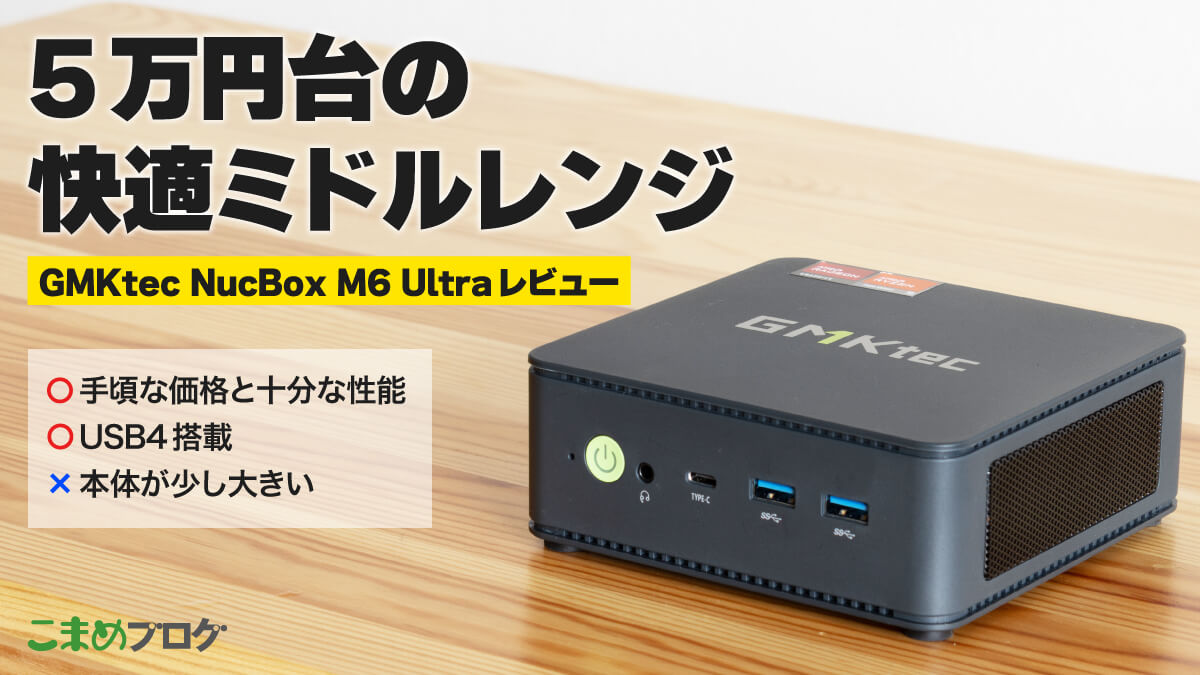
GMKtecのNucBox M6 Ultraは、AMDのRyzen 5 7640HSを搭載したミドルレンジ(中位)クラスのミニPCです。特別高性能というわけではありませんが、ウェブ閲覧や動画視聴、オフィスを使った文書作成といった普段使いでは快適に利用できます。最近はメモリーやSSDの価格高騰によってミニPC全体が値上がり傾向にありますが、NucBox M6 Ultraの実売価格は5万円台前半〜半ばと、現在の相場では比較的手頃な価格なのもポイント。

GMKtec NucBox M6 Ultra

使用イメージ
この記事ではメーカー提供の実機を使って、外観や性能、実際の使い心地などをレビューします。

おことわり
このレビュー記事では、メーカー提供品を1週間程度試用した上で作成しています。長期にわたって試用した際の耐久性については検証していません。あらかじめご了承ください。
スペック
発売日
2025年9月
OS
Windows 11 Pro
CPU
AMD Ryzen 5 7640HS(Zen4、6コア、12スレッド)
NPU性能
10 TOPS
メモリー
DDR5-4800 16 / 32GB ※最大128GB
SSD
512GB / 1TB M.2 PCIe 4.0 SSD ※使われていたのはPCIe 3.0×4
グラフィックス
AMD Radeon 760M(CPU内蔵)
通信
Wi-Fi 6、Bluetooth5.2、有線LAN(2.5Gb)×2
インターフェース
USB4×1、USB3.2 Gen2 Type-A×3、USB2.0×1、HDMI2.0×1、DisplayPort×1、有線LAN×2、ヘッドホン端子
スロット
M.2スロット×3(ストレージ用×2、Wi-Fi用×1)
付属品
HDMIケーブル、VESAマウンタ、電源アダプターなど
サイズ
幅128.8×奥行き127×高さ47.8mm(約0.78L)
重量
約528g
信頼性・安全性のチェック
Windowsのラインセンス
テスト機では、個人利用が可能なOEMライセンスのWindows 11 Proが使われていました。日本国内(大手量販店 / アマゾン / 楽天など)で入手できるGMKtec製品については、Windowsのライセンスについて心配する必要はないと思います。

ライセンスのチェック結果
技適マークについて
無線通信機器に必要な技適マークは、本体底面部に記されています。マークの番号は、「総務省電波利用ホームページ」で「M6 Ultra」用として登録されているのを確認しました(そのほかの機種と共有)。

本体底面部のラベルに技適マーク
関連リンク
総務省電波利用ホームページ
PSEマークについて
電源アダプターには「電気用品安全法」の基準に適合していることを表わすPSEマークがプリントされています。ただし届出事業者名は「株式会社ワールドコネクション」という会社で、もしかすると登録を代行した会社名かもしれません。電源アダプターについては、別会社の製品を使っていると思われます。

電源アダプターにPSEマーク
システムのフルスキャン結果
検証時にWindows Defenderのフルスキャンを実施し、検知可能な脅威が存在しないことを確認しています。

Windows Defenderのフルスキャン結果
本体のシリアルナンバーについて
UFEI(BIOS)画面で「Serial Number」を確認したところ、通常の通し番号のようなものはなく、「Default string」とされていました。本体底面にシリアルナンバーが記載されているため、サポートや保証などのやり取りには問題ありません。しかし本体のシリアルナンバーで機材を管理する企業向けソフト・サービスでは、うまく認識されない可能性があります。

UEFI(BIOS)上ではシリアルナンバーが書き込まれていないことを表わす「Default string」に

シリアルナンバーは本体底面に記載されているため、メーカーのやり取りには支障ありません
パッケージ

NucBox M6 Ultraのパッケージ

箱の中身

VESA対応ディスプレイに設置するための取り付けマウンタ。ネジ付き
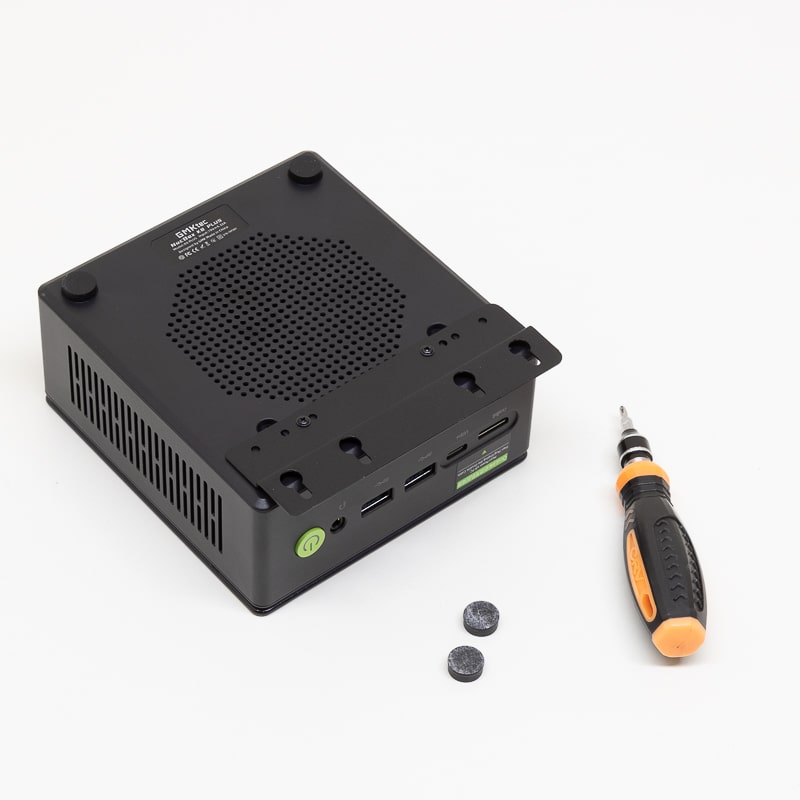
マウンタは底面部のゴム足を外し、このように取り付けます ※写真は別の機種

付属のHDMIケーブル

電源アダプターは120.08Wの丸口タイプ。けっこう大きめ
外観
スタンダードなデザイン
NucBox M6 Ultraは、ミニPCとしてはごく普通の見た目です。本体は樹脂(プラスチック)製ですが、安っぽさを感じるほどではありません。天面のロゴが大きいため、この部分に多少のインパクトを感じます。

NucBox M6 Ultraの外観。これまでのGMKtec製品におけるミドルレンジクラスと変わらないデザインです

ボディは樹脂製。本体カラーはやや青みのあるダークグレー

天面のロゴが少し目立ちます
ミドルレンジとしては大きめ
NucBox M6 Ultraは性能的に、ミドルレンジ(中位)クラスのミニPCです。このくらいの機種では、もう少し小さいくらいが一般的かもしれません。
ただGMKtec製品は熱対策を重視しているためか、本体サイズがやや大きい傾向がよく見られます。逆に本体サイズを小さくするメーカーもあり、この点については「発熱対策」を取るか「小ささ」を選ぶかの好みの話でしょう。
ミニPCのサイズ比較
機種名
サイズ
体積
GEEKOM A9 MAX(Ryzen AI 9 HX 370)
135 × 132 × 46.9 mm
約0.84L
NucBox K11(Ryzen 9 8945HS)
132 × 125 × 58 mm
約0.96L
Mac mini 2024(M4)
127 × 127 × 50 mm
約0.8L
NucBox M6 Ultra
128.8 × 127 × 47.8 mm
約0.78L
NucBox M5 Plus(Ryzen 7 5825U)
128 × 127 × 47 mm
約0.76L
NucBox G3 Plus(Intel N150)
106 × 114 × 42.5 mm
約0.51L
GEEKOM AIR12(Intel N150)
117 × 112 × 34.2 mm
約0.45L

NucBox M6 Ultraの本体サイズ

スマホ(Google Pixel 10 Pro XL)との大きさ比較

ほかのミニPCとの比較

厚みの比較

重さは約528g。実際に手で持つと重くはないものの、それなりの大きさを感じます

モバイルディスプレイ(写真は15.6インチ)と組み合わせると。パソコン環境をとてもコンパクトにまとめられます
インターフェース構成
ミドル機としては十分な端子構成
周辺機器接続用のインターフェースは、十分な数と種類が用意されています。グラボ接続用のOculinkはなくUSB4も1ポートのみですが、Ryzen 5搭載のミドルレンジ機であれば、これで十分でしょう。CPU性能がそれほど高くはないため、ハイエンド機器向けのインターフェースがあっても持て余すかもしれませんし。

前面には左からリセットボタン、電源ボタン、ヘッドホン端子、USB4、USB3.2 Type-A✕2

背面はUSB2.0、USB3.2、DisplayPort、HDMI、2.5Gb有線LAN✕2、電源コネクター

右側面

左側面
Type-C端子は映像出力とUSB PD対応
前面のUSB4は、データ通信と映像出力に加え、USB PDにも対応しています。
USB PDについては、65W充電器(Anker Nano II 65W)でも利用できました。消費電力が多い高パフォーマンス設定でも、CPUベンチマークを完走しています。電源アダプターの表記が120.08Wだったので、まさか65Wで動くとは思いませんでした。
その一方で140W充電器(Anker 717 Charger)を使ってみましたが、こちらでは動きませんでした。充電器とPC側のネゴシエーションがうまくいってないのかもしれません。PD充電器は使えるものの、どんなものでも対応しているわけではないので注意してください。

前面のUSB4でモバイルディスプレイへの給電と映像出力が可能

USB PD 65W充電器でも動作しましたが、どんな充電器でも動くわけではないので注意
改造・パーツ交換について
本体の分解方法
NucBox M6 Ultra、カバーを外すことでメモリーやSSDの交換・増設を行なえます。ふたつのカバーを外す必要があるのでちょっと手間がかかりますが、作業自体はそれほど難しくはありません。

天面のカバーはすき間に爪を入れるなどすれば簡単に外せます

さらにネジを外して内部カバーを外します

内部カバーはマザーボードとケーブルで繋がっているため、引きちぎらないよう注意してください

本体内部
メモリーの増設方法
メモリーの規格はDDR5-4800 SO-DIMMで、最大128GBまで対応しています。

メモリースロットは2基。対応メモリーはDDR5-4800で最大容量は128GB

テスト機で使われていた16GB×2のメモリー
SSDの増設・換装
EVO-T1は、3基のストレージ用M.2スロットを用意しています。すべてNVMe PCIe 4.0 x4で、各スロットの最大容量は8TB(合計最大24TB)。普通に使うぶんには、空きスロットに追加すればいいだけなので比較的簡単です。

ストレージ用のM.2スロットはType-2280が2基

スペックでは「PCIe 4.0対応」とありましたが、テスト機ではPCIe3.0 x4が使われていました。規格としてはPCIe 4.0に対応しているものの、コストダウンのためにPCIe 3.0を使っているのかもしれません
Wi-Fiまわりなど

Wi-FiカードはMT7922A22M搭載のRZ616
エアフローについて
NucBox M6 Ultraのエアフロー(冷却用の空気の流れ)は、側面&底面吸気の背面排気です。通気口付近はケーブルや物、壁などでふさがないようにしてください。

底面部の吸気口
左側面のメッシュ状の部分からも空気が取り込まれます
排気は背面下部
ベンチマーク結果
パフォーマンス設定について
ベンチマークテストはWindows 11の電源プランを「バランス」に、設定した上でテストを行なっています。また各テストはUEFI(BIOS設定)画面からパフォーマンス設定を「Quiet」(静音設定)と「Balance」(標準)、「Performance」(高出力設定)、に切り替えて実施しました。
電力設定
項目名
概要
長期電力 / 短期電力
Quiet
性能を抑えることで駆動音を低減する。消費電力が低い
35W / 35W
Balance ※標準
性能と静音性のバランスを考慮したモード
45W / 45W
Performance
もっとも高性能だが騒音も大きい
50W / 50W
ちなみにCPUとして使われているRyzen 5 7640HSのTDP / cTDP(消費電力の目安)は35~54Wです。
補足:BIOS画面の開き方
電源オン直後にキーボードの「ESC」キーを押すと(連打すると確実)、UEFI(BIOS設定)画面が表示されます。

NucBox M6 UltraのUEFI(BIOS設定)画面 ※ディスプレイ側の原因で、色がおかしくなっています
パフォーマンスの設定

「Main」タブの「Power Mode Select」でモードを変更後、状態を保存して再起動することでパフォーマンス設定を変更できます
メモリーの割り当てについて
テストで利用したのはNucBox M6 Ultraの32GBメモリーモデルで、標準で64GBまたは96GBのメモリーが搭載されています。今回試用したのは64GBメモリーモデルで、標準では64GB中63.5GBがシステムメモリーに割り当てられていました。

32GBメモリーのうち28.8GBがシステムに割り当てられています

専用GPUメモリーは3GB
UEFI(BIOS設定画面)では、メモリーの一部を専用GPUメモリーに割り当てることが可能です。

「Advanced」タブの「GFX Configuration」→「iGPU Configuration」を「UMA_SPECIFIED」に変更後、「UMA Frame buffer Size」でメモリーのGPU割当量を変更できます ※標準では3GB
統計データとの比較
※標準の「Balance」で計測
総合性能では「中の中」
ベンチマークテスト「PassMark PerformanceTest」の総合スコアを統計データと比較すると、上位「63パーセンタイル」とのこと。ゲーミングPCやモバイルノートPCなどを含めたPC全体で見た場合、NucBox M6 Ultraの位置づけは「中の中」といったところでしょう。

グラフィックスが内蔵タイプでやや弱いため、総合性能ではミドルレンジクラスです
CPU性能では「やや上よりの中の中」
CPU性能だけで見ると「71パーセンタイル」とのこと。ややアッパーミドル(中の上)よりではあるものの、やはり「中の中」クラスです。とは言え、ゲーミングPCやクリエイター向けPCなどの高性能機種を含めた統計での評価なので、PCとしてはなかなか優秀。

全体の平均よりも優秀ではあるもののミドルレンジ
CPU性能は非常に優秀
CPU性能を計測する「CINEBENCH R23」の結果は以下のグラフのとおり。ミニPCのなかでは、中位クラスあたりの性能です。Ryzen 5000シリーズのRyen 7よりは高性能ではあるものの、Ryzen 6000シリーズのRyzen 7よりは下という感じでしょうか。ただこのくらいの性能であれば、軽めの作業や普段使いには問題なく使えると思います。
ミニPCの性能比較
CPU
CINEBENCH R23 Score
GEEKOM A9 MAX(Ryzen AI 9 HX370)
S2033
M20823
GMKtec EVO-T1(Core Ultra 9 285H)
S2172
M18282
GEEKOM A8 Max(Ryzen 9 8945HS)
S1830
M16639
GMKtec NucBox K8 Plus(Ryzen 7 8845HS)
S1788
M16176
ThinkCentre M75q Gen5(Ryzen 7 PRO 8700GE)
S1810
M14957
GMKtec NucBox M7(Ryzen 7 PRO 6850H)
S1558
M13374
GMKtec NucBox M6 Ultra(Ryzen 5 7640HS)※Performance
S1674
M12145
GMKtec NucBox M6 Ultra(Ryzen 5 7640HS)※Balance
S1752
M12130
GMKtec NucBox M6 Ultra(Ryzen 5 7640HS)※Quiet
S1751
M11335
NiPoGi E3B(Ryzen 7 5700U)
S1246
M8311
GMKtec NucBox M5 Plus(Ryzen 7 5825U)
S1364
M6514
GMKtec NucBox G3 Plus(N150)
S793
M2723
GMKtec NucBox G10(Ryzen 5 3500U)
S675
M2190
※「S」はシングル、「M」はマルチ。スコアは当サイトの実機計測結果
グラフィックス性能
グラフィックス機能としては、CPU内蔵のAMD Radeon 760Mが使われます。システムメモリーからGPU専用メモリーへの割当は3GB。グラフィックス性能を計測する3DベンチマークテストではスコアがRyzen 7のRadeon 780Mより下で、ひとつ前の世代のRyzen 7のRadeon 680Mと同等程度でした。現在のミニPCとしては、中位クラスの性能です。
ミニPCのグラフィックス性能
GPU
3DMark Time Spy Graphics
RTX 3050 Laptop平均値
4874
GMKtec EVO-T1(Arc 140T)
3940
GTX 1060 Laptop平均値
3685
GEEKOM A9 MAX(Radeon 890M)
3436
GMKtec NucBox K11(Radeon 780M)
3036
GMKtec NucBox M6 Ultra(Radeon 760M)
2363
NucBox M7(Radeon 680M)
2358
NucBox M5 Plus(Radeon Vega)
1104
NucBox G2 Plus(N150,Intel)
431
※スコアは当サイト計測値、平均値はUL Solutionsのデータを参考にしました
ストレージ性能
テスト機では、ストレージにAirDiskというメーカーの1TB SSDが使われていました(出荷タイミングによっては別のSSDが使われている場合があります)。公式スペックではPCIe 4.0 x4対応とされていますが、実際に使われているのはPCIe 3.0 x4です。PCIe 4.0 x4よりもアクセス速度は落ちるものの、軽めの作業ではそれほどストレスには感じないでしょう。より高速なSSDを使いたい場合は、自分で増設してください。

テスト機の内蔵SSDのアクセス速度計測結果

内蔵SSDの詳細情報
PCを使った作業の快適さ
PCMark10は、PCを使った作業の快適さを計測するベンチマークテストです。一般的な作業を想定しているため、テストでは比較的軽い処理が行なわれています。
テスト結果の見方
テスト名
概要
Essentials
(一般利用)
ソフトの起動やWeb閲覧、ビデオ会議など一般的な作業を想定。CPUのシングルコア性能が強く影響する
Productivity
(ビジネス利用)
表計算とワープロにおいて、中規模クラスのデータを扱うテスト。CPUのマルチコア性能が影響しやすい
Digital Contents Creation
(コンテンツ制作)
写真加工と3D製作、動画編集を扱うテスト。CPU性能とグラフィックス性能が強く影響する
テストではすべての項目で、目標値を大きく上回っています。一般的な作業であれば、上位製品と同等クラスの快適さを実現できます。ただしグラフィックス性能が求められる処理は、あまり得意ではありません。
PCMark 10ベンチマーク結果
テスト
スコア
Essentials
(一般的な利用)
目標値:4100
Quiet10077
Balance10044
Performance10067
G3Plus7019
M710414
T110239
A8Max10699
A9Max10978
Productivity
(ビジネス利用)
目標値:4500
Quiet9291
Balance9185
Performance9271
G3Plus4645
M78860
T19038
A8Max10059
A9Max9761
Digital Contents Creation
(コンテンツ制作)
目標値:3450
Quiet8032
Balance8233
Performance8323
G3Plus2751
M78694
T111832
A8Max9826
A9Max11280
※スコアの目標値はPCMark 10公式サイトによるもの
比較機のスペック(ミニPC)
クリエイティブ性能
「UL Procyon」は、世界的にも利用者が多く「デファクトスタンダード」とも言えるアドビ製プロクリエイター向けソフトの快適さを計測します。「PCMark 10」と比べて、より高度で実践的なテストを行なう点が特徴です。
テスト結果の見方
テスト名
概要
Photo Editing
「Photoshop」と「Lightroom Classic」を利用した、写真の加工・出力に関する総合評価
Video Editing
「Premiere Pro」を使ったテストで、フルHD (H.264)および4K (H.265)動画の出力にかかった時間からスコアが算出される
テスト機とそのほかのミニPCの結果は、以下のグラフのとおりです。グラボを搭載したデスクトップPCには遠く及ばず、ミニPCのなかではほかのテストと同様に中位クラスだと思います。
クリエイティブ性能の比較
CPU
UL Procyon
ThinkCentre Neo Ultra(Core i7-14700, RTX4060)
Photo7676
Video28145
GMKtec EVO-T1(Core Ultra 9 285H)
Photo6264
Video9816
GEEKOM A9 Max(Ryzen AI 9 HX 370)
Photo7424
Video9669
GMKtec NucBox K11(Ryzen 9 8945HS)
Photo6401
Video9432
GMKtec NucBox K8 Plus(Ryzen 7 8845HS)
Photo6053
Video9484
GEEKOM A8 Max(Ryzen 9 8945HS)
Photo6557
Video9483
GMKtec NucBox M6 Ultra(Ryzen 5 7640HS) ※Balance
Photo6078
Video8507
GMKtec NucBox M7(Ryzen 7 PRO 6850H, Radeon 680M)
Photo4614
Video7941
GEEKOM AE7(Ryzen 9 7940HS, Radeon 780M)
Photo5772
Video7195
※「Photo」はPhoto Editing、「Video」はVideo Editing。スコアは当サイトの実機計測結果
AI性能
推論性能
LM Studioから「gpt-oss-20b」をロードしようとしましたが、モデルをロードできませんでした。テスト機は32GBメモリー搭載で専用GPUメモリーの割り当てを減らしても、うまく動作しません。なんらかの理由があるのかもしれません。
画像生成性能
画像生成の検証には、UL Solutions「Procyon」の「AI Image Generation Benchmark」を利用しました。生成モデル「Stable Diffusion 1.5(FP16)」で512×512ドットの画像を出力するテストを行なっています。
1枚あたりの平均出力時間は54.56秒。性能的にはミドルレンジ相当だけあって、ハイエンドクラスのミニPCよりもだいぶ時間がかかっています。AI性能については、考えないほうがいいでしょう。
画像1枚あたりの平均出力時間
検証機
Procyon AI Image Generation Stable Diffusion 1.5(FP16)
GMKtec EVO-T1(Core Ultra 9 285H)
18.99秒/枚
GEEKOM A9 Max(Ryzen AI 9 HX 370)
21.37秒/枚
GMKtec NucBox M6 Ultra
54.56秒/枚
※スコアは当サイト計測値
ゲーム性能
※テストは電源モード「Balance」で行なっています
FF14ベンチ

FF14ベンチマークでは標準画質で「6104」の「やや快適」の評価ですが、フレームレートは平均42 fpsで、快適に遊べる目安の60 fpsに届いていません。ベンチマーク中もだいぶガクガクして見えるシーンがあり、プレーにはパワー不足だと思います。
FF14ベンチの結果
機種
FF14黄金のレガシーベンチマーク最高画質
EVO-T1(Intel Arc 140T)
4755
GEEKOM A9 Max(Radeon 890M)
4299
NucBox K8 Plus(Radeon 780M)
3923
NucBox K11(Radeon 780M)
3898
GEEKOM A8 Max(Radeon 780M)
3840
GMKtec NucBox M6 Ultra(Radeon 760M)
3212
NucBox M7(Radeon 680M)
3190
NucBox M5 Plus(Radeon Vega)
1748
※スコアは当サイト計測値
エーペックスレジェンズ 射撃訓練場(やや軽い)

画質をガッツリ落とすことで、普通に楽しめるレベル。ただしワンランク上のプレーを目指すなら、もうちょっとパワーのある機種を選んだほうがいいかもしれません。
フレームレート
最低画質
90fps前後。ごくたまに70fps前後まで一瞬だけ落ちることがある。画質と動きを機にしないなら、普通に遊べそう。
中画質
55fps前後。カクつきは感じられないが、動きにヌルヌル感もない。カジュアルプレーならなんとかというレベル。
最高画質
35fps前後。だいぶ動きのカクつきを感じる
サイバーパンク2077(超重い)

画質を最低クラスにまで落とし、フレーム生成を有効にすればなんとかプレーできます。ただそこまでして重いゲームをプレーしたいなら、やはりパワーのある機種を選んだほうが無難です。
フレームレート
フレーム生成
最低画質
ウルトラ画質
レイトレ最高画質
無効
42.24 fps
23.15 fps
3.09 fps
有効
68.82 fps
39.30 fps
5.77 fps
モンスターハンターワイルズ ベンチマーク(超重い)

画質を調整しても、プレーには相当厳しいレベルです。このクラスのタイトルは、プレーを諦めるほうが無難。
フレームレート
フレーム生成
最低画質
中画質
無効
9781(28.75 fps)
7134(20.83 fps)
有効
8319(48.64 fps)
6215(35.97 fps)
マインクラフト 統合版(軽い)

たまにカクつくことがありますが、概ね普通にプレーできるでしょう。
フレームレート
標準画質
(フルスクリーン、チャンク50)
マップの初期状態で概ね60fps前後。遠くの地形を読み込む際に30fpsまで落ちることがある
ハイブランドビジュアルズ
(フルスクリーン、チャンク16)
同上
熱と騒音について
※環境が変わると、結果が異なる場合があります
CPU温度はやや高め
高負荷時におけるCPUの温度と消費電力のモニタリングデータは、以下のグラフのとおり。CPU温度はそれほど低くはなく、「Balance」時では平均85.7度、「Performance」時では平均88.2度、と80度後半に達しています。消費電力が低めの「Quiet」時では平均72.9度とだいぶ抑えられており、長時間利用するならこのモードが理想的です。

CINEBENCH R23のマルチコアテストを10分間行なった際のCPU温度とCPU消費電力、コアクロックの推移(パフォーマンス設定「Balance」時)

CINEBENCH R23のマルチコアテストを10分間行なった際のCPU温度とCPU消費電力、コアクロックの推移(パフォーマンス設定「Performance」時)

CINEBENCH R23のマルチコアテストを10分間行なった際のCPU温度とCPU消費電力、コアクロックの推移(パフォーマンス設定「Quiet」時)
モード別の平均値 / 最大値
Balance
(長期電力:45W/短期電力:45W)
Performance
(長期電力:50W/短期電力:50W)
Quiet
(長期電力:35W/短期電力:35W)
CPU温度
85.7度 / 87.8度
88.2度 / 90.1度
72.9度 / 76度
CPU消費電力
44.7W / 45.0W
49.6W / 50.0W
34.8W / 35.0W
筐体温度は低い
高負荷時においても、本体の熱はほとんど感じられませんでした。熱くなりがちな排気口付近も同様です。電源アダプターも、熱は感じられません。温度については、特に気にする必要はないでしょう。

高負荷時における筐体の表面温度と、排気口付近の温度

電源アダプターの表面温度
騒音はほどほど
騒音(空冷ファンのモーター音や排気口からの風切り音)は高負荷時では大きく聞こえるものの、それ以外の場合では特別大きく感じることはありませんでした。ただ甲高いモーターの音が聞こえるので、人によっては気になるかもしれません。
駆動音の計測結果
Balance
Performance
Quiet
電源オフ時
31dB
Windows Update
37.6dB(1分程度の短いあいだ甲高いモーター音が聞こえるが、うるさくは感じない )
40.8dB(排気音とモーターの回転音がハッキリと聞こえる。数値的には大きくはないがモーター音が甲高いのでやや気になる)
32.3dB(ごくわずかなモーター音が聞こえる程度)
軽作業中
※PCMark 10
33.9~35.5dB(モーター音がわずかに聞こえる程度。耳をすませばハッキリと聞こえるがうるさくはない)
33.7~42dB(処理内容に応じて音がけっこう変わる。静かなときはジーというモーター音が聞こえる程度。処理の時間が長くなるにつれて、ファンの音がやや大きく聞こえることもある )
33.6dB ※同上
高負荷時
※CINEBENCH R23マルリ
39.9dB(排気音とモーターの回転音がハッキリと聞こえる。数値的には大きくはないがモーター音が甲高いのでやや気になる)
47.3dB(排気音が大きい。ゲーミングノートPCのフル稼働時と同じくらいの印象。モーターの回転音が甲高く高周波っぽく聞こえるので、気になる人は気になるかも)
37.2dB(甲高いモーター音が聞こえるが、うるさくは感じない)
(参考)エアコンの最大出力
48~58dB前後
考察とまとめ

パーツ高騰後のスタンダードとなるか?
NucBox M6 Ultraは性能的にはミドルレンジクラスで、ウェブ閲覧や動画視聴、オフィスを使った文書作業といった軽めの用途は快適に使えます。ちょっとした画像編集や簡単なクリエイティブワークも、ムリをしなければこなせるでしょう。この範囲で使うなら、動作音が気になることもありません。中位クラスとしてはやや大きめですが、そこはやはり「ミニPC」。設置場所を選ばない程度にはコンパクトです。
最近はメモリーやSSDの価格が高騰しており、その影響を受けてミニPCの価格帯も全体的に上がっています。以前なら5万円前後で買えたミドルクラスのモデルが、今では6万円を超えることも珍しくありません。とくに大容量メモリー搭載モデルやSSDが標準より多い構成ほど値上がりしやすく、手頃な価格で買える機種が減ってきているのが現状です。
記事執筆時点でのNucBox M6 Ultraの実売価格は、5万円台前半から半ばあたり。現在の市場相場を踏まえると、このあたりが「手に入りやすいお手頃なミドルレンジ」といった立ち位置になるのではないでしょうか。
もちろん、予算をさらに上乗せすれば、より高性能な機種も選べます。しかし「できれば5万円前後で収めたい」という人も多いはず。そんな人にとって、NucBox M6 Ultraはちょうどいい機種となるかもしれません。