
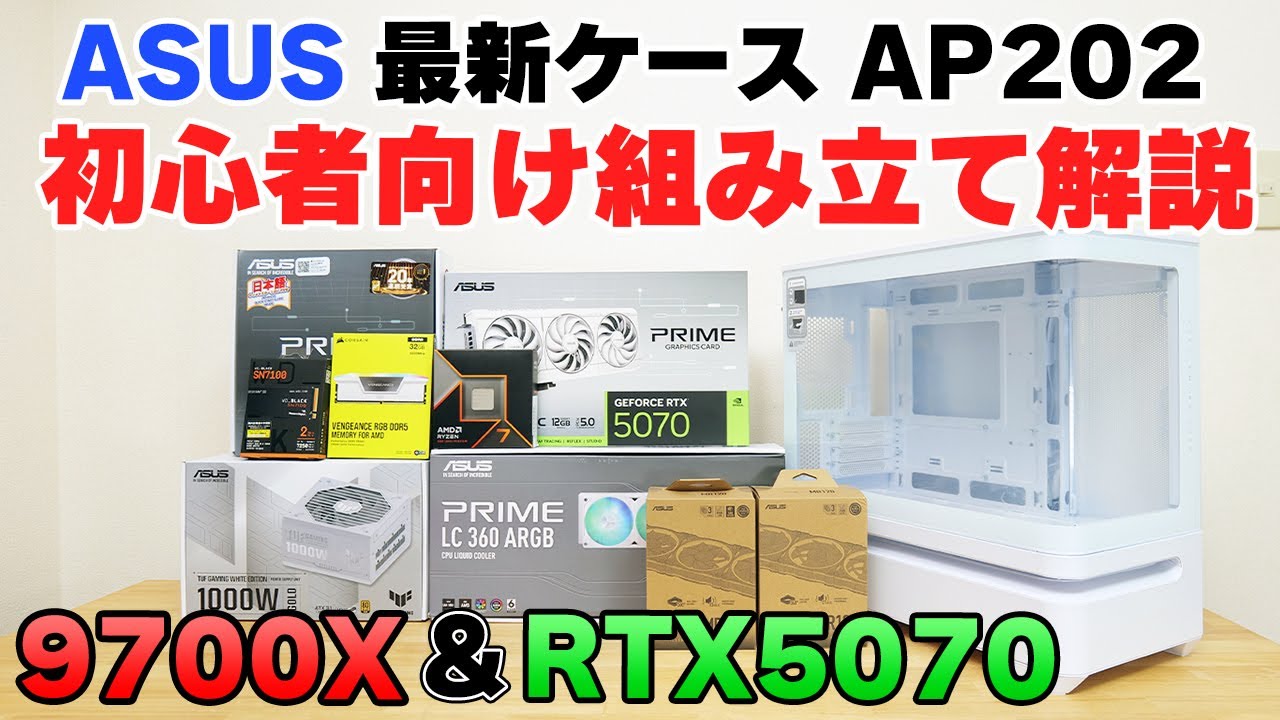
【組み立て解説】ASUS AP202で組む ゲーミングPC 初心者向け ノーカット解説9700X RTX5070使用【自作PC】
[音楽] この動画のAP2にはマザーボードの サイドにMR120リバースを取り捨てて いますが、実際のファンツモデルAP2 TGARGBでは全てMR120となり ます。組み立て内容自体は問題ありません が、製品への誤解を招く映像となって しまっています。ごめんなさい。 こんにちは。FPSおじさんです。この 動画では前回紹介したASUSのケースと ファンを使ったこちらのサクレPCの 組み立て方を初心者向けに解説していき ます。使用してるパーツはこちらになり ますが、細かいパーツの解説や実際の ゲーム性能などは前回の動画でやっている ので、そちらをご覧ください。こちら元々 おまけで作った動画なので、そこまで詳細 には解説していません。分からない点な あればお気軽にコメントしてください。 なるべく返事します。AP2で組みたく なった人の参考になれば幸いです。 まずはマザーボードにCPU、メモリ、 SST、それからCPUクーラーのベース を取り捨てていきます。最初はCPUから CPUソテッドのレバーを上げてCPUを 開きます。 CPUをソケットにセット。 セットする向きには気をつけてください。 ソケットとCPUの三角マークを合わせれ ばオッケーです。 吸ってちゃんとはまってるのを確認したら CPUサインを被せて レバーを下ろしてロックします。 ご覧のようにプラカバーはレバーを下ろす 際カットに外れます。はい、CPUの 取り捨て完了です。 メモリはCPUから見て2番目と4番目に 取り捨てます。 ラッチを開いて 向きに気をつけて差し込みます。差し込む とラッチが閉まるので綺麗に閉まってるか で奥まで刺さったかある程度判別できます 。 差し込みが甘くて起動しないのはよくある トラブルなのでしっかり奥まで差して ください。 はい、メモリの取り捨テ完了です。 SSTはまずヒートシンクを外して マザーボードに付属のクッションラバーを 取り付けます。 SDを斜めに差し込んで指で押さえて 綺麗いに刺さってるか確認してください。 ヒートシンクの裏の保護テープを剥がして ヒートシンクをSSDに被せて元に戻し ます。 [音楽] はい。SSDのトルシステです。 あとはCPUクーラーのベース。 最速から付いてるAMG純正プラケットを 撤去して クラのAMD用のネジを取り捨てるだけ です。 はい。CPUクーラーベースの取り捨て 完了です。 続いてはケースにマザーボードを取り付け ますが、その前に各パネルを全て外して おきましょう。ガラスパネルは背面側の2 本のネジを外して パネルの上側を手前に引くと外れます。 背面パネルに関しては手前に引くだけで 外れます。 トップのパネルもUSB側の縁を上に引く だけで外れます。 パネルを外したら裏側からネジ類は 取り出しておいてから ケースを横に倒します。 マザーボードのリアパネルの保護フィルム を剥がしてから ケースにマザーをセット。 ケース付属のネジで固定していきます。 [音楽] はい、マザーボードの取り捨て完了です。 続いてテースの短種類の配線。最初はHD オーディオと書かれたオーディオジャック のケーブル。こちらはマザー下にある穴 から表に出してマザーの左下に接続。 続いてはUSBTypeCのケーブル。 こちらはマザーの横から通してマザーの 右側に接続します。 こちらは向きを間違えると刺さらないので 注意してください。 [音楽] お次はUSB3.0。先ほどの上の端子に 接続します。 [音楽] 最後はFパネルと書かれた電源スイッチア ランプのケーブル。 こちらは下から通してまずは右下に接続し ます。 ケースファンとケースのライティングの 配線も一緒にやっておきましょう。最初 からファンが付いているAP2TGAR ARGBにはファンが3つありますが、 ファンモーターのケーブルはこんな風に 連結済み。 [音楽] それからファンとケースの合計4本の ライティング用のケーブルも最初から連結 されています。 なのでマザーボードにつぐのはこの2本 だけになります。 パンモーターのケーブルの方は下から通し てケース3番に接続。 ライティングのテーブルの方はこちらも下 から通してADDGen23番に接続し ます。 はい。ケースとケース版の配線完了です。 続いては電源電源ユニットの取り付け。 こちらはテーブル着奪式なので使用する ケーブルのみつぎます。まずCP用の8ピ が2本。 それからグラボ用の12V2×6ピが1本 。 最後はマザーボード用のATX24ピ。 [音楽] コンセント側に注意書きの黒いシールが 貼られてましたが、そちらは完全に剥がし てください。ファンを下向きにしてケース の株に取り付け。 [音楽] 年齢ユニット側に付属しているネジで固定 します。 続いて電源の配線。 まずはATX24ピ。横から表に出して マザーの右側に接続。 続いてCPUの8ピ2本。こちらは左上 から表に出して1本はそのまま接続。もう 1本は半分に割って4ピにして片側だけ 接続します。 あとはグラボ用の12V2×6ピですが、 こちらはグラボトリステコに使うので、 とりあえず下から表に出しておくだけで いいです。 はい、電源の取り捨テト配線まで完了です 。 続いては水冷のCPUクーラー。水冷 ヘッドのブラケットを初期のINT用から AMD用に交換します。 [音楽] ラジエーター取り付けの準備として ラジエーターファンのケーブルをほいて おいて ラジエーター固定用のネジも事前に用意し ておきます。 まずは上側の穴から先ほどほいたケーブル を裏に出しながらラジエーターを点面に セット。 事前に用意したネジで固定します。 [音楽] 水冷ヘッドには最初っからグレスが塗られ てるのでカバーを外したら そのままセットして クーラー付属の手回しネジを取り捨て。 4箇所交互に少しずつ締め込みましょう。 水冷ヘッドのケーブルは裏に回します。 では、水冷ヘッドとラジエーターファン から出ているケーブルの配線をしていき ましょう。まずは2本あるライティングの ケーブルですが、こちらはキャップの付い てるオ側を使用して連結。 テーブルを1本にしてから 横から出してまずは右上に接続します。 残る2本は水冷ヘッドのポンプと ラジエーターのファンになります。水冷 ヘッドのポンプはAIOポンプの端子に。 ラジエーターファンのケーブルはその上の CPUファンにつぎます。 マザーの上から表に足して繋ぎましょう。 狭くてやりにくいですが、これ水冷クール RRなので頑張ってください。 [音楽] はい、水冷の取り捨て完了です。 最後のパーツグラフィックボードを 取り捨てます。今回は拡張スロットの上 から2つのスロットを使います。ネジを 外してカバーを撤。 映像端子の保護キャップを外して プラチェットの保護フィルムを剥がします 。 接続端子のカバーを外したら、端子を1番 上の拡張スロットに差し込みます。 [音楽] 少しだけ手で浮かせてさっき外したネジで 固定。 あらかじめ出しておいた12V2×6ピン ケーブルを接続して余ったケーブルは裏に 戻したら グラバのトレス完了です。 全パース取り捨てたのでここで1度起動を 確認。電源ユニットにコンセントをさして スイッチを相側に。モニターをグラボ側に 繋いだらテストの電源ボタンを押せば起動 します。 画面が映ったら指示に従ってバイオス画面 までいければオッケー。バイス画面では メモリーやSSTをちゃんと認識してるか も確認しておきましょう。 問題なければ一度電源を切ってケーブルも 外して仕上げに入ります。 まずは配線を整理して綺麗にしましょう。 裏側に付いてるファスナーテープや電気に 付属した結速バンドを活用してください。 ま、究極は背面パネルが閉まればオッケー なのでこれでも十分ちゃ十分です。 整理が終わったら背面パネルと 洗面側のパネルも戻して グラブや水冷クーラーの保護フィルムも 剥がしてください。 ガラスパネルは内側のフィルムを剥がして から ケースに取り付けて ガラスパネル表側のフィルムを剥がせば [音楽] はい、組み立て完了です。お疲れ様でした 。 Windowsのインストールは適当な メモリーを使用して行います。購入した。 Windows7に関してはシリアル コードのみ使用します。別のPCを使用し て概要欄のリンクからインストール メディア作成ツールをダウンロード。別の PCがなければネカフェなどを利用して ください。そのツールを使用して インストール用USBメモリを作成します 。 作成したインストール用USBメモリを 完成したPCに接続し電源を入れます。 自動でWindowsのインストールが 始まるので、あとは指示に従って Windowsをインストールして ください。 Windowsのインストールが完了して 起動したら、ASUSドライバーハブを 使用して各ドライバーをインストールして いきます。Windowsの初回起動後に ランケーブルをついでネットにつげると このように右下にWindowsが出て くるのでそっからドライバーハブを インストールしてください。インストール 完了後デスクトップのアイコンをクリック して起動すると必要なドライバーを自動で 検出してくれてそれらをまとめて インストール可能です。 グラブのドライバーだけは別になるので、 概要欄のリンクのNBAのページで ダウンロードしてインストールします。 あとはFF15ベンチマークなどを動かし て動車チェックしてみましょう。Sマザー ボードなのでアーマリークレートなどの ソフトで各部の温度もチェックできます。 ここまで行って問題になければ初期 セットアップ完了。PC完成です。お疲れ 様でした。 はい、以上になりますが、最初に言った ように少し足早の解説になっています。 何か分からないことなどあればコメントや XのDMで聞いてください。ではまた次回 お会いしましょう。FPSおじさんでした 。
使用パーツの紹介や完成したPCの性能は本編を見てください
本編 https://youtu.be/lCbSC0vUkI4
Windows11 インストールメディア作成ツール https://www.microsoft.com/ja-jp/software-download/windows11
RTX5070ドライバ https://www.nvidia.com/ja-jp/geforce/drivers/
【PR】
#AP202 #PCケース #ASUS
【PR動画】
提供:ASUS JAPAN様
提供製品:
ASUS PRIME AP202 TG
製品ページ:https://www.asus.com/jp/motherboards-components/cases/prime/asus-prime-ap202/
Amazon販売ページ
ファン無し https://amzn.to/45NBpH3
ファン付き https://amzn.to/4fUnIsZ
ASUS PRIME MR120 Triple Pack
製品ページ https://www.asus.com/jp/motherboards-components/cooling/prime/asus-prime-mr120-argb-fan-triple-pack/
Amazon販売ページ https://amzn.to/45VUiX5
ASUS PRIME MR120 REVERES Triple Pack
製品ページ https://www.asus.com/jp/motherboards-components/cooling/prime/asus-prime-mr120-argb-reverse-fan-triple-pack/
Amazon販売ページ https://amzn.to/4fWGSyx
作例使用パーツ
CPU:AMD Ryzen9 9700X https://amzn.to/4lKiiCb
GPU:PRIME RTX5070-O12G-WHITE https://amzn.to/4n2YWcE
マザーボード:PRIME B850M-A WIFI CSM https://amzn.to/4fTGrVC
メモリ:CORSAIR VENGEANCE RGB WHITE 6000MHz https://amzn.to/4lQiy2O
SSD:WD SN7100 2TB https://amzn.to/3VmLg09
電源:TUF 1000W GOLD WHITE https://amzn.to/4lZ1k3m
CPUクーラー:PRIME LC360 ARGB WHITE https://amzn.to/4lKzfML
OS:Windows11 home https://amzn.to/3ULlBOC
※一部リンクにはAmazonアソシエイトリンクを使用しています
動画内のSEの一部にはOtoLogicの素材を使用しています。
https://otologic.jp/
目次
0:00 訂正とお詫び
0:19 概要
0:55 マザーに各パーツ取り付け
3:02 マザー取り付けと配線
5:33 電源取り付けと配線
7:04 水冷クーラー取り付け
9:02 グラボ取り付け
9:51 起動確認と仕上げ
11:19 OSインストールと初期セットアップ
チャンネル管理者
メール:judge.yaruo@gmail.com
Twitter:https://twitter.com/fpsojisan_yt
ブログ:https://www.asahirogame.com/