
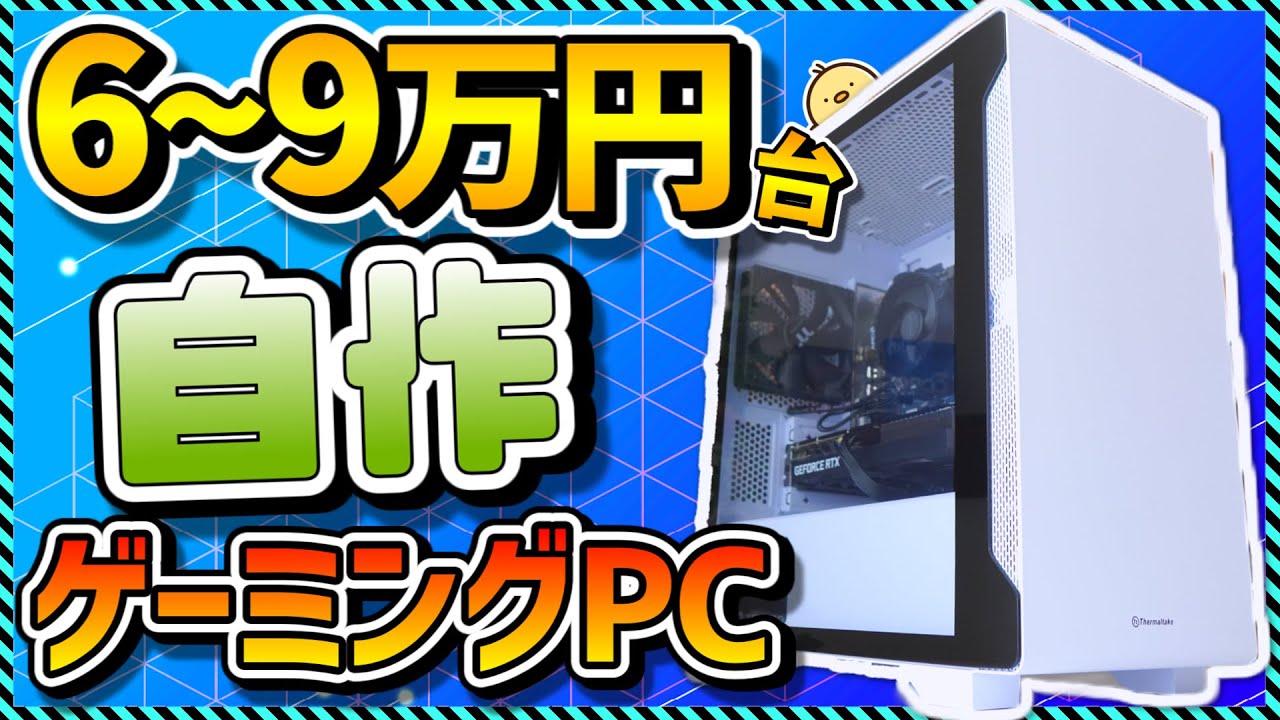
【自作PC入門】6~9万円台でコスパ最強!初心者向け組み立て解説&パーツの選び方まとめ&おすすめパーツ徹底解説!Apex,フォートナイト
どうもMA ックはダブルチーズバーガーとダブル肉厚が好きエルです。 あらだよ。 てなわけで今回は低予さエントリー自殺 [音楽] PC 組み立て企画やっていきましょうか。前回からはだいぶ期間が空いちゃいましたね。申し訳ねえ。 [音楽] エルさんが腹を切ってます。 グえ。それではこの動画はこれが1代目の 自作PCという初心者向けの内容になり、 内容は前半が実際のゲームでの性能 プレビュー、自作PCのパーツの選び方 解説で後半が今回の構成のパーツ、そして 組み立てパパートになってます。選び方 解説は前回の動画の改定版なので必要に 応じて飛ばしてくださいね。そしていつも 通り紹介した製品は概要欄にリンクを載せ てます。それでは行きましょう。 レッツゴー。 それじゃあまず実際に組んだPC でゲーム性能を見ていきましょうか。 行くぜおら。 まずはFF14のフルHD 改造度の高設定から。こちらは比較的軽いゲームなので大体 150FPS ぐらいは出ている感じですね。ベンチマークの最終化もとても快適という結果です。 このタイトルは比較的に軽いですからね。 ですね。結構強い人気もあるみたいです。お次に FPSタイトルの代表Apex レジェンズルHD グラフィック競技設定での実マップで検証です。 フレームレートはこんな感じ。中は 180FPS ぐらいでしたが、効果後は大体 200FPS を超える感じで非常に快適に動作しています。 さすがに36 種があればこのくらいは余裕って感じがあります。 [音楽] そんな感じですね。フルHD で動かないゲームは存在せず十分な性能があると言って良いでしょう。お次にこちらもバトルロイヤルゲームのフォートナイト。競技用設定で大体 FPSは200FPS 前後という感じですね。 戦闘中もこんな感じで170FPS ぐらいは出てて良い感じです。お次に重いゲーム代表でサイバーパンク行ってみましょう。 [音楽] 生まれた。 このタイトルはどちらかというとグラフィック重視のゲームなので画質設定はウルトラフレーム生成をオンにしていますが普通にかなり快適に動作しますね。フレーム生成オフでも 90FPSほど出ていました。またグラボ にも負荷は相当かかっているはずですが、 温度も70°台に収まっているようです。 お次に動画編集ソフトグラボにRTX 3060を積んでいるのでハードウェア エンコードにも対応しており、こんな感じ で4系素材の動画ファイルを乗っけて いソフトのプレビューは快適に動作します ね。さすがに編集ぐらいなら余裕ですね。 というわけで性能プレビューでした。お次 にパパーツの選び方解説いっちゃい ましょう。 それじゃあ初心者向けパーツの選び方解説ってことでガチのガチで超初心者向けに基本から解説していくぜ。 はい。 ただむしろ逆に自作PC をある程度理解している人にとっては簡単すぎると思うので本編までぶっ飛ばすのを推奨です。 多分背中がむくなりますよ。 よろしくお願いします。そして前回からの追加はこんな感じです。それでは行きましょう。 ではまず最低限必要なパーツをどん。 これを全部組み合わせればゲーミング PCが出来上がるってことですか? 大体その認識でOK です。ただ物理的な部品はこれで全部になりますが、実際にパソコンとして使うにはこれに加えて OSかこWindows をぶち込んだ上でモニター、マウス、キーボードの 3点セットの周辺をつげて初めて 1台のパソコンとして動作します。 じゃあその分の予算も考えないと痛い目見るってことですね。 そういうことですね。 また構成によっては必要なかったりするパーツもあったりするんですが、ま、それは後ほど イエス。 そしてPC パーツの組み合わせというのはぶっちゃけバランスがめっちゃ重要で、一部のパーツによほどこだわりがあるとかじゃない限り低予算の構成にはローエンド体のパーツ同士、予算があるならハイエンドのパーツ同士を組み合わせるのような形がベターになってます。またパーツにはそれぞれ企画があり うわ、めんどくさ。 どのパーツがどのパーツに対応しているかというのが決まっているためここはちょっとやこしいので世界一分かりやすくパーツごとに 1つずつ順に解説していきます。 お願いします。 てなわけでまず1つ目CPUです。 来たこれ。 こちらPC の脳みそ言っても良い存在で義務教育でやってそうな気がしますが PCの大体全部の処理はCPU で行われるためCPU の性能が高ければ高いほどパソコンがサクサク動きます。 なるほどね。 ただその分めっちゃお値段がするパーツなのでお財布と相談してくださいね。 あ、はい。 そしてゲーミングPC においてももちろん重要なパーツではあるんですが、最上位グレードの CPU はぶっちゃけゲーム向けには圧倒的にオーバースペックになっており、ゲーミング PC ならミドル対前後のグレードを狙うのがコスパが良くなってます。 マネイズパワー。 そしてそこからゴリゴリの動画編集や配信などの業務的なクリエイティブ用途を行う場合やアップグレードせずに 5 年後とかまで長く使う手で考えたりすると余裕込みで上のグレードを目指すという感じです。 余裕込みなら高いスペックの方が良いんですね。 ですね、他パーツでも同じですが、純粋に今必要十分なスペックを抑えたコストパフォーマンスを求めるのか、もしくは今はモて余ますスペックだけど、将来になるで余裕を解決するかはレイドオフです。 コスパ最強何でも最強というわけではないのは注意ですよ。例えばよく聞かれる質問でこのスペックで動画編集できますかみたいなのがあるのですが動画編集なんかはぶっちゃけ [音楽] 3万円のPCでもできます。 マジかよ。 PC はスペックの差で完全に動かない用途みたいなのは実はよほど極端なもの以外はあまり存在せずスペックで変わるのはどれだけ快適になるかどれだけ処理が早くなるかの違いなのでこのことは覚えておいてくださいね。 [音楽] 話を戻してCPU の性能を判断するためにスペックとして代表的なものはこの 2つ。 コア数とクロック周数ですね。 てなわけでまずコア数についてなんですが CPU の中には複数のコアが入ってるのでそれぞれのコアが別々に処理を行うことができます。なのでコア数が多いほどたくさんの作業を同時に処理できたり高い負荷の作業でも [音楽] PCが重くなりづらいです。 そして一方クロック周波数というのは CPU の動作速度のことでクロック周波数が高いほど 1 つの処理をこなすスピードが早いです。わば頭の回転の速さですね。 ってことはCPU は高圧数が多くてクロック周波数が高い方が性能が良いということですね。 超ざっくりその認識でOK です。そして話を戻して CPUにはINTルのコアシリーズと AMD車の Ryzenシリーズがあります。 基本的にはメーカーの好みなんですが、安定性やゲーム性能の良さも相まって現在は Ryzen シリーズの方が人気ですね。よくわかんねえよ。て人は動画を参考にしてください。 あ、はい。 個人的に好きな推しのCPU ちゃんたちはこの辺ですが、語り出すと絶対止まらなくなるので割愛。 続きは免配信です。 ないですよ。てなわけで現在販売中の代表的な CPUたちを並べてみました。 もはや言うまでもないですが、上から順にそれぞれのメーカーで番の数字が高い方が強くなります。 そらそうだ。 なので最上位のコアi9とRyzen9 がフラッグシップ、次の i7とRyzen7がハエンド、i5と Ryzen5 がミドルレンジみたいな感じですね。そしてさらに低下拡体は過去の世代のモデルがラインナップされてます。 とにかく型番がでかいほど強いんですね。 まあそんな感じ。ちなみにIntelの方 が全体的にコア数が多いのは補助的な機能 を持つコアを搭載しているので、例えば このCPUの場合、14コアの中身は メインのコアが6つ、サブのコアが8つ みたいな感じになってますので、単純に Ryzenシリーズと比較できない点は要 注意です。そして超重要なポイントとして CPUには世代というのがあり、 Intelは毎年更新されて今出てるのは 寝台1世代まで、Ryzenは大体2年 ごとに更新されて、今は9000番台が 最新になってます。 これは型番の線の桁を見ると分かりやすいですよ。 もちろんそれぞれ新しい方が強いんですよね。 ですね。なので11世代のI9よりも13 世代のi5 の方がゴリゴリに性能が上だったりするのでこれを利用することで i7ハイメルカリ詐欺PCが作れます。 いやそれダメなやつじゃん。世代事の性能はどうやったら分かるんですか? [音楽] これはもうガチで調べるしかないので Google か動画を参考にしてください。 あ、はい。もし現行世代のCPU たちを性能基準で配置してみるとこんな感じになります。ただしゲーム性能はこれとはまた別にあるのでそこは要注意です。 コスパが良いのはどれとかあるんですか? 時期によってまあ味で状況が全然変わり、 1 世代前の方がコスパかったりすることもあるので是非チャンネル登録して最新情報を参考にしてくださいね。 圧が強い。 あと最後に抑えておきたいポイントが CPUのカテゴリーですね。 何ですかそれは? こちらはCPU の型番の最後についているアルファベットのことで、このアルファベットで CPUの使える機能が超だけ変わります。 INTELCPUの場合特に重要なのがF ノームでF付きのCPUは内蔵GPU が非載になってます。 するとどうなるんですか? グラボなしでモニターが映らないのでグラボ必須になる点が要注意ですね。ただしその分 F付きの方が安いです。 でもゲーミングPC なら絶対にグラボ搭載するからデメリットムなんじゃないですか? はい、その通りですのでコスパ重視なら F 付きが魅力的ですね。ただ例えばグラボが故障した時に原因が分かりづらいみたいなデメリットもあるので一応一端ではあります。逆に言えば内蔵 GPUありのCPU だとゲームできないだけでグラボなしでも PCとして使えるので最初は内蔵 GPUで普通のPC として使ってお金を貯めて後からグラボをつけてゲームを楽しむみたいな賢いやり方もありますね。 はい。 ちなみにAMDの場合は5000 番台までが原速内蔵GPU費搭載、 7000番台以降は原速内蔵GPU 搭載になってます。 なるほど。 他のAMDのCPU のカテゴリーはこんな感じ。 INTルで付きがRyzenのX 付きみたいな位置付けです。またゲーム特化の X3DモデルはFPS をかなり出しやすいのでゲーミング PCと相性が良いため自作 PC では非常に人気が高いです。あと強力な GPU性能を持つGモデル なんかも特徴的ですね。 [音楽] それではお次、CPUクーラーです。 CPUクーラーはもうそのままですが、 CPU 自体がめっちゃ発熱するので、温度を冷やしてあげるために必要なパーツになります。スマホでずっとゲームすると熱くなるのと同じ原理ですね。 [音楽] 熱くなれよ。 まあでも比較的重要度が低いパーツなのでよほどこだわらなければ必要十分なグレードのもので大丈夫です。 予算の削りどってわけですね。 ですね。またそもそもCPU 自体に付属している場合もあり、 IntelCPU だと型番にがついていないモデル、 AMD性CPUだとX がついていないモデルにはリテールクーラーという標準クーラーが付属しているので、予算を節約する場合はこれを使用するのは全然ありですね。 そのまま使えるのは魅力ですね。 [音楽] お次にCPU クーラーの種類についてざっと解説すると CPU クーラーにはクーレイクーラーと水冷クーラーの 2 種類あり、もう言うまでもないですが冷却方法の違いですね。 CPU から直接熱を吸い上げてヒートシンクで冷却するクレと 1 度水が温められてラジエーターで放熱される水冷という感じです。結局冷やしてるのは空気やないかい? それはそう全体的には水冷の方が冷却性能が高い代わりにその分段が貼る場合が多いです。ちなみにコスパ重視の場合は個人的にクーレークーラーがおすすめですね。さっきの CPUの表で言うとこの辺りは CPU 付属のリテールクーラーでも冷却可能。この辺りまではクーレイクーラーで冷却可能。 ここら辺まで行くと水冷が欲しくなってくるのように個人的には思いますね。 うるせえ。360mm 簡易水冷ち込むんだよ。 あ、はい。また水冷の方が見た目がすっきりしたりディスプレイがついてたりするので見た目重視ならコスパはさて置き水冷を選ぶというパターンもあります。 詰まるところ、ミドルまでのCPU は発熱自体が少ないので、安価な CPU クーラーで大抵冷やし切れるんですが、ハイエンド CPU は初熱量も相当なものになるので、相応の冷却性能を持つ CPU クーラーを用意してあげたいという感じになってます。 なるほどね。 お次にクーレイクーラーに商点をもうちょい当てるとクーレイクーラーには垂直の向きに風を送るトップフロー型と横向きに風を送るサイドフロー型がありますが、ほぼ原速サイドフローで良いです。 その サイドフローの方が冷却性能がワンランク高いです。一方トップフロー型は高さが低いので小型 PC などや特殊よりで使用する場合もあるって感じですね。そして水冷の方ももうちょい詳しく見ていくと製品として完結している簡易水冷かこ AIO 水冷と自前で部品や配管を組み合わせる本格水冷っていうのがあるんですが紅茶は土変態向けなので水冷といえばほとんど簡易水冷クーラーのことをさします。 あ、はい。そして簡易水冷でも大きさの 区分がいくつかありまして、もちろんです が数字がでかいほど放熱面積が広いという ことなので冷却性能が高いです。その分 物理的にでかくなるのでケースが対応し てるのかの違いがあります。ちなみにこれ はラジエーターの実際の長さというよりは 冷却ファンの数で区分されているという 感じです。240mmなら120mm ファン×2360mmなら120mm ファン×3という具合ですね。 ただ120mmと420mmはだいぶ特殊 よりなので覗くとして実際に選ぶとなると この3つの中になるかなと思います。 そして念のために説明しておくとCPU クーラーを選ぶ時の企画としてソケットの 対応があります。ソケットってのはいわば CPUの物理的な形の企画みたいなもんで 現行世代だとIntel12314世代は LGA1700ソケット寝台1世代は LGA1851ソケットRyzen 5000番台はAM4ソケットRyzen 7000番台以降はAM5ソケットになり ます。そんなわけでCPUクーラーの製品 ページにはこのように対応ソケットが記載 されていますね。まあ、今新品で発売され ているクーラーだとこれらのソケットには 間違いなく対応しているので ぶっちゃけそんなに気にしなくてOKです 。むしろCPUクーラーを選ぶ時には ケースに収まるかが最大の注意点ですので ケースの方でそっちを説明しますね。最後 にCPUグリスについてもサクっと紹介。 よく見るやつです。はい。グリスはCPU クーラーをうまく動作させるために必要な ものでCPUとCPUクーラーの間に塗っ て使います。 ただ最近の大手性のクーラーだとクーレカイス水冷のどちらでも最初からグリスが塗られていたりもしくはグリスが付属していたりする場合が多いのであえてベッド用意する必要性はなかったり いるのかいらないのかどっちなんだい ただ後々付け替えたりする時には必要になりますし安いので 1本持っておいても良いと思います。 あはい。 ちなみにちゃんとしたグリスなら5 年くらいは持つので定期的に塗り替える必要性はほぼありません。 それじゃあお次マザーボード行きましょう 。 [音楽] というわけでマザーボードです。いわば クソでかい基盤で全てのパーツやケーブル 類は大体マザーボードに接続する形になり ます。ブレードの高いマザーほどUSB の搭載数や端子や機能が多かったり、剣な作りになっていたり、はたまた付属品が豪華だったりしますが、 あ、 正直コ重視ならここは予算の削りどころです。え、さ、 [音楽] まず初心者の人がマザーボードの選ぶ時の最重要なポイントとして CPUの対応です。 マザーボードにはチップセットというものが搭載されており、これは CPU と他パーツとのやり取りを回してる大事な部品の 1つなんですが、 中間管理色。 このチップセットの表記を見ることによって、そのマザーボードが一体どの CPU に対応してる製品なのかが分かります。 例えばIntel用チップセット搭載の マザーボードをAMDのCPUで使ったり とかはもちろんできないですし、はたまた CPUの世代でも対応するチップセットが 変わるのでマザーボードを購入する時に はくれぐれもお間違えないように重要で 確認してくださいね。お気をつけください 。 ちなみに何のセットを搭載しているかは マザーボードの型番に必ず書かれています 。てなわけで現行世代のINTルCPU に対応しているチップセット一覧をハドン。 ややこしいな。 グレードが全部で4 種類ぐらいあるんですよね。左が 121314 世代に対応してるやつで右が寝台 1世代対応のチップセットです。 てなわけで、下から順番にグレードが高くなってるわけですが、個人的な目安ですが、 H10番大チップセットはI3向け、B 60番大チップセットはi5向け、Z90 番大チップセットはi7やi9 向けみたいな感じ。 U みたいにグレードが分かれてるんですね。 ほぼその認識でOK です。他にも上位チップセットならストレージをたくさん詰めるみたいなメリットもあります。そして 12世代CPUに標準対応しているのが 600番台チップセット。13世代CPU に標準対応しているのが700 番台チップセットという感じ。 あれ、じゃあ14 世代はどうやって使うんですか? ってなると思うんですが、マザーボードには BIOS というソフトが組み込まれていて、 BIOS をアップデートすることで後から発売された互感性がある CPU にも対応できるような仕組みになってます。 やるやん。 古いiPhoneでも新しいiOS を使えるのと同じような感じですね。 逆に言えばこのBIOS はマザーボードの製造時点の最新版が入ってるわけなので、例えご完成があっても CPU が発売前に製造されたマザーと組み合わせると どうなるんですか? 原則使えません。 そんな なのでこういう組み合わせの時は BIOS アップデートを自分で行うかすでに BIOS アップデート済みの製品を購入する必要がありますね。 BIOSアップデートは2 通りのやり方がありますが初心者向けではないのでここでは割愛。 すでにバイオスアップデート済みかどうかを判断するにはぶっちゃけ頭で聞くのが一ちゃんてっ取り早いのですが ですよね。 通販の場合は購入前にベッド確認したりを参考にしたりするといった手がありますね。ここら辺は微妙に自作 PC の分かりにくい部分なので世代交代のタイミングではこんな感じにバイオスアップデート済みの胸がマザボの箱にシールが貼られています。てなわけで世代が更新された直後のタイミングだとこの点が遠くに要注意ポイントですね。 ではお次に現行世代のRyzen用の チップセット一覧を配yのマザーボードで はグレードは全部で3種類ありますね。 こちらも個人的な認識なんですが、1番下 のチップセットはかなり拡張調整性が しょぼいのでローエンドPC向け、逆に 50番台チップセットは一気にグレードが 高くなり、特に新しい世代の50番台は 番号的にミドルのように見えて内部的に かなり強なのでぶっちゃけRyzen9 まで余裕であい そしてX70番台チップセットはさらに 拡張が欲しい人向けという感じでしょうか 。ちなみに5000番台のBIOS についてはされてからかなり時間が経っているので新品であればほとんど気にしなくても大丈夫です。あとは [音楽] Ryzenはマザーボードの互感性が長く維持される傾向なのでこの後将来的にプラ 1 世代ぐらいは互感性がサポートされる可能性が高いですね。 じゃあマザーボードを使い回す前提とかもありですね。 そういうことです。お次にマザーボードのサイズについて。 これはもう見たまんまですが、マザー ボードには4つの大きさの企画があり、 MiniITX、MicroATX、 ATX、EATXの順で大きくなっていき ます。まあ、MiniITXとEATX はい特殊なのでMicroRATXか ATXサイズが一般的です。 あ、はい。 そしてマザーボードのサイズによって使える PC ケースがめっちゃ変わってくるのでケースの方でちゃんと説明しますね。 もしコスパ重視で組む場合 MicroATX の方がワンランク安いので MicroATX と小ぶりな大きさのケースを組み合わせるパターンがおすすめです。ただもちろん ATXサイズの方が拡張性が高いので SSD をたくさん搭載するみたいな用途だと素直に ATXサイズにしときましょう。 いい。 ちなみにminiITX サイズはコンパクトに組めるのでかげながらファンがいますが EATXはバカです。 ちなみに Wi-Fi無線乱機能はマざボについているので機能を搭載しているかどうかが大抵マボの型番に書いてあります。他にも自作 PC ならインターネットにつぐ手段は色々あり、こんな感じ。 まぼ側にWi-Fi 機能がなくても後付けできるんですね。 ですね、もちろん優先が1 番おすすめですが、あとできれば無線で使う場合でも最初の OS 設定時は優先で繋ぐのが水奨です。それではお次メモリ行きましょう。 [音楽] てなわけでメモリです。こちらはいわば パソコン上で動作するソフトウェアの作業 場所土台みたいな役割になるパーツでPC で色々な処理が行われる時メモリは プログラムやゲームをすぐに動かせるよう にデータをスタン張ってくれます。スマホ だと4から12GBぐらい積まれてるやつ ですね。なのでメモリの容量が多いほど 複数のソフトを使ったマルチタスク作業 や重クリエイティブ用途をこなせます。 あとChromeのタブをいっぱい開け ます。それ冗談じゃなくてガチだからね。 そしてメモリを選ぶ時におそらく最重要 ポイントになってくるのが容量なんですが 目安としては大体こんな感じでゲーミング PCにおいては原速欲しいスタンダード ラインは16GB、BTOパソコンだと この容量が多いですね。そして余裕込みだ と32GBがおすすめのラインになって ます。32GBあればほとんどの クリエイティブ用途も余裕でこなせ 10万円大後半の自作PCだと是非 32GBを搭載しておきたいところです。 一方64GB以上は業務用途けですね。 さ束で殴る人用エルさんはどのくらい積んでるんですか? いつの間にか増えて96GB 積んでるんですが、絶対に参考にしてはいけません。 だめだこいつ参考にならねえ。 そしてメモリの買い方についてですが、同じメモリを 2 枚搭載することによって性能が上がるので、原速メモリは 2枚組で1 セットが基本系になります。例えばパソコン全体で [音楽] 32GBの容量を搭載したい場合は 16GBを2 枚ぶっ刺すのような形がおすめですね。 あとは注意点としてメモリにも企画があります。 出たわね。めんどくさいやつ。 現行世代だとDDR4とDDR5の2 種類でDDR5 の方が新しい企画になってますね。なお互感性はこれっぽっちもないので購入の際には間違えないように注意です。 じゃあどっちを選べば良いんすか となると思うんですが、こちらは CPU とマボによってどっちが使えるかが決まります。 Intelの1世代はDDR5のみに対応 。一方121314世代の場合DDR4と DDR5のどちらにも対応しているので DDR4版のマザーボードとDDR5 版のマザーボードが別々にあります。 どうやって見分けるんですか? Inelの600番台か700 番台マザーであれば大抵はマザーボードの型番に書いてありますね。一方 Ryzenの場合は5000番台がDDR 4、7000番台以降がDDR5 のみの対応となっているので分かりやすいですね。 何も迷わず5000番台ならDDR4、 7000番台以上ならDDR5を買えば ノープロブレムです。そしてもう1つ メモリのスペックとしてメモリクロックが あります。こちらCPUのようにメモリに もクロックが設定されており、もちろん 高い方がメモリの速度が早いわけですが DDR5000買きます。こちらに関して は性能へのかなり小さいので初心者の人は そこまで気にしなくてOKです。はい。 あと初心者マジであるあるなのがもし見た目重視で光るメモリを買った場合osで XMP の設定を忘れないようにしてください。 イエス。 ではお次にSSD行きましょう。では [音楽] SSD 見ていきましょう。もう少しちゃんと言うとストレージですね。 わざわざ開けて読んだ理由はあるんですか? 別にハードディスクドライブでも動きはするのですが C ドライブとして使用する場合はハードディスクドライブはもはや外レベルなめ SSDは必須になってます。 なるほどね。ちなみにC ドライブというのはWindows が入ってるストレージをそう呼びます。てなわけでストレージ部分の役割についてはもはや言わずもがなデータを保存しておく記憶装置です。スマートフォンだと容量ロムと言われたりもしますね。 [音楽] ありますよね。 一方自作PC においてはゲームのデータを入れておくのなどに必要でスマホと同じように容量に余裕があれば複数ゲームを残しておけるので たまにやるゲームをちいちアンインストールしなくても済むわけですね。 そんな感じ。性能にはほぼ影響ないパーツ なんですが、容量が多いと後々楽だったり します。まあでもストレージは自作PCの 中でも最も増設しやすいパーツのうちの1 つなので、最初は少なめの容量でPCを 組み、後から増設するというパターンも ありかと思います。そしてストレージには 大まかにSSDとハードディスクドライブ の2種類があるんですが、先の通りC ドライブ用にはSSDなのはまず確定で 必要になります。 加えて動画なんかの大量のデータを保存する必要性がある場合は容量あたりの値段が SSD より結構安いのでベッドハードディスクドライブを積むと良いでしょう。あとは大量のゲームをインストールしたい場合は SSDを複数積むのもかなりありですね。 用途によって使い分ける感じですね。 です。です。そして SSDにもタSSDというタイプと小さい M.2SSD というタイプがあるんですが、原速 M.2SSDを選びましょう。そのは さ、SSDはもう時代遅れで速度が M.2よりも遅い上にM.2 と対して値段も変わらないのであえて選ぶ意味がかなり薄いです。あと配線が増えて面倒さくなる。 今本目が見えましたね。 まあ、M.2SSD の搭載が無理な時などには一応選択肢にはなりますが、最近のマザーボードは最低でも 1本から4本ぐらいはM.2 のスロットがあるので、基本は M.2SSDという認識でオッケーです。 そしてM.2SSD の中にも企画がなんかもう色々あるんですが。う わ、めんどくせえな。おい。 いや、2025年の自作PC に使われるのは2280サイズのNV 接続のSSDが99.9% なので、え、こんな感じに企画が色々あるんだな。ふんぐらいの認識で OKです。 あ、はい。 あとは容量とメーカーとかですが、個人的には容量については 1テBもしくは2テBがおすすめです。 理由は容量あたりのコスパが大抵優秀な 場合が多いのと初作PCとして少し 余裕込みで推奨しやすい容量だからですね 。またもし予算に余裕があるならOS用と ゲームドライブ用でストレージを分けて OS用1TBプ用2Bみたいな構成にする と後々データ管理が楽になり使い勝手が 良いのでそういう形もありだと思います。 ネイルさんはどのくらい積んでるんですか? いつの間にか増殖してSSD5テB プラスハードディスクドライブ1 台積んでますが、絶対に参考にしてはいけません。 だめだこいつ参考にならね。 そしてSSD のメーカーについては正解を選ぶというよりも外れを引かないことが超重要ですね。 SSD 自体は性能への直接的な影響はないので安いものでも全然大丈夫なのですが、ここら辺の純正メーカーが特におすすめで逆に中華雷メーカーの Cドライブ採用は絶対に避けるべきです。 他パーツは最悪壊れても乾燥すれば良いだけですが、 SSD は吹っ飛んだらデータごとあの世に道連れになりますので はい。 BTO だとここら辺がけちられてクソメーカーになりがちなので自作 PC の角の違いを見せつけてやりましょう。てなわけでお次にグラボです。 メインデスピチャー 来ました。セーミングPC のセンターグラフティックボードてなわけで、こちらはゲーミング PC の金め最重要パーツとも言っても良い存在で、このパーツがあるかないかで普通のパソコンかゲーミングパソコンかどうかが変わると言っても過言じゃありません。 確かに 別名はGPU、 グラフィックカード、ビデオカード、グラボとかの呼び方もありますがうちでは読みやすいのでグラボでいきます。 あ、はい。そしてPC においてグラボの役割としてはコードな 3D の描画処理を行うパーツとなり性能が高いほど綺麗なグラフィックや高い FPS かこフレームレートそして高い改造度でゲームをプレイすることができます。 ゲーム用素なら最重要用途と言っても良いんですね。 ですね一ちゃん良いやつだとプレステ 510 台分ぐらいの非常に強力な処理能力を持つので普宙のゲームの馬力の差が出やすい部分でもあります。あと最近だと AI用でも使われてたりしますね。 そして高い性能と引き換えにお値段が非常に貼るパーツなのでゲーミング PC 全体の予算の大半はこのパーツに座れることになるでしょう。 手ちがれ。 そしてグラボのチップを作っているメーカーは主に NVIAとAMDの2者があります。 あれ in一応グラボを作ってるんですがあれは現状ネタ枠なので割愛。 そして両者の違いとしては映像の味付け 具合などが微妙王に異なりますが、どちら かといえば機能面の違いという部分が 大きく、例えばNVIAならクーダや DLSSが使える、ラデオンならAFMF が使えるという点が大きいでしょうか。 まあゲームする上だとぶっちゃけそこまで 大差ないので好みの部分が多いですね。 それじゃあNBIA性グラフィックボード GCシリーズをざっと見ていきましょうか 。はい。どん。これは見たことがある人も 多いんですかね。型板については1000 の桁が世代、10 の桁がグレードになっており、現在は RTX5000 番台が最新世代になってますね。ちなみに TI は強化版、スーパーは光景製品みたいな意味合となってます。まあ、結局のところ数字が大きいのが強いですね。 雑 本当に最低限ゲームをプレイするだけなら GTX1650 程度でも動きますが、コスパがよくスタンダードと呼べるのは 60 番台からなので予算がきつくなければその辺りから積みたいところです。 お次にAMD グラボラデオンシリーズの一覧をドン。こちらは 1000の桁が世代で100か10 の桁がグレードになっており、そして現在は RX9000番台が最新になってます。 最大似たような感じですね。 ですね。ちなみにCPU とグラボ同士は互に厳しくないので、例えば AMD性CPUのRyzenとNVIA 製グラボのG フォみたいな組み合わせでも全然大丈夫ですね。そしてこれを性能基準でずらっと並べてみるとこんな感じになります。 Twitter でくっそ分かりやすいって万発達成したやつ ですね。基準としては大体フル HDゲーミングならこの辺り、WQHD ゲーミングならこの辺り、4K ゲーミングならこの辺りになります。大雑っ把に言うとですけどね、小ネタですが私が構成を考える時はグラボ以外のパーツを全部選んでから最後に残った予算の範囲で変える一ちゃん良いグラボを選ぶというやり方を個人的にしてます。 [音楽] その心は グラボが値段にほぼ比例して性能が上がるパーツだからですね。 そして最後に例えばRTX4060 のグラボでもASUSのRTX4060、 MSIのRTX4060 みたいな感じで発売されてます。 一体どういうことだってばよ。 これはグラボのチップを作っているのは NIA だけですが、グラボの側を作ってるカードメーカー自体がたくさんあるからですね。同じチップなら基本的に各メーカー感では誤差レベルでしか差がないので見た目か値段で選んじゃって OKです。 あ、はい。 あと初心者RRなのがCPU とグラボの組み合わせでボトルネックチェッカーを参考にしてしまうというのがありますが、今すぐ窓から投げ捨ててください。 最後にこちらもたまに質問が来るので FPS というものに触れておきますね。怒られそうなぐらい超絶ざっくり言うと FPS がどれだけ出るかはグラボの性能悪の負荷のような形になります。 そうざっくり言うとですよ。グラボの性能 については先の通りとしてゲーム側の負荷 についてはゲームタイトル、グラフィック 設定、モニターの改造度なんかの要素が あります。なので例えば軽いゲームの バロラントのフルHDグラフィック最低 設定で400FPS出たとしてもゲームの 最高グラフィック4系だと30FPSも出 ないというのは当たり前なのでFPSのみ を歌う悪質な課題広告にはくれぐれも注意 しましょう。なんならゲーム中に下を向く だけでもFPSは2倍になったりします。 さ、 というわけでグラフィックボードでした。ではお次に電源ユニットです。役割としてはスマホの [音楽] AC アダプターなんかとほぼ一緒でコンセントからの電流を直に変換して各パーツに電力を供給します。 分かりやすいですね。 ですね。なので強力なパーツを搭載する場合はそれに伴って消費電力も増えるので電源ユニットも相応のものを用意してあげましょう。 パワー。 そして電源ユニットを選ぶ時の要素が電源容量と変換効率ですね。 ではまず電源容量から。もうそのまんま ですが、例えば750Wのスペックの電源 ユニットであれば全パーツの合計で最大 750Wの電力を供給することができると いうイメージですね。なので電源容量に ついては基本的に他のパーツの消費電力を 見て決めるのが大原則っちゅうわけですね 。先発の冒険が600Wだったら650W 電源電源でも足りるな というわけにはいかず一部のパーツでは瞬間的に消費電力が跳ね上がったりすることがあるので容量については余裕を持って選ぶのがベターです。 あ、はい。 ただしよく言われる全パーツの合計電力の 2倍みたいな計算がありますが 生まれた。 あれはめちゃくちゃ余裕込みの容量でかなりのオーバースペックになるのでもちろん台を兼ねるという点は否定しませんがぶっちゃけ無駄というか無駄なので FSP の電源容量計算機を使うかもしくはグラボのメーカースペック表にあるシステムの水奨電力を参考にしてそこに余裕込みならプラ 100から200W するやり方がおすすめです。というわけでこちらが早み表です。 また将来的に電源ユニットを使い回して PCを更新するみたいな想定だとしたら その分も余裕を持っておいても良いかも ですね。次に電源の変換効率について 例えば電源容量750Wのゴールド認証の 電源をフルパワーで動かしたとすると そのうち1割くらいが変換ロスとなって熱 になって消えちゃ なるほどね。 もし変換効率が高ければこのロスが少なくなるので無駄になる電力が減るってわけですね。 エコってことですね。 はい。まあと言ってもぶっちゃけ電気代へ の影響はみコレベルでしか変わりませんの で発熱が少ないイコール原理的には寿命が 長いってことなのでそちらの方がメリット としては大きいですね。 そして電源のグレードは全部で 5 つに分れてまして、グレードが上がるほど変換効率が高いですとはいもののぶっちゃけ初心者の人はほとんど気にしなくて OK。 その心は 例えば850W などの大容量製品であればほとんどの製品がゴールド認証を取っていますし 650W クラスでものき並ブロンズ認証以上なのでよほど変な格安製品を採用とかしない限り必要な水準を十分満たしています。 なるほど。 あとこの部分だいぶ沼が深くて変換効率が良いイコール良い電源というわけではないので初心者の人にとってはこの次に紹介する様子の方が超重要になってきます。 一体何が来るんだ? てなわけで電源ユニットのケーブルの話です。 出たわね。 今時のPC で電源ユニットから配線するケーブルは大体こんな感じになるんですが、マザボにぶっ刺す電源の 24 ピは完全に固定として他のケーブルの必要数が構成によって結構変わってきます。 マジかよ。例えばマザボに刺すCPU用の 8ピンかっこCPU補助電源は上位の マザーだと2本分必要になるパターンが 多いです。かっこ正しい1本分だけ繋いで も普通に使えますができれば全部刺すのを 推奨。そしてお次にグラボにス8ピかこ GPU補助電源も例えば7900XTX なんかの上位グラボだと3 本分必要になったりします。 ってことは電源によってワンチャン足りなくなる可能性も ありますね。ハエンド構成プラ 650W 電源みたいな構成にすると容量云々の前に物理的にケーブルが足りなくなることがある点は注意です。 ここをもうちょっと補足しておくと、 NVDIAの上位グラフィックボードの 場合はグラボ側が新角の12Vハイパワー コネクターになっているので12Vハイ パワー対応の新しめの電源ユニットで ケーブル1本で繋ぐか、8ピンからの変換 ケーブルで繋ぐかの2択になります。 12Vハイパワーだとグラボとの接続が1 本で済み配線が楽になるというメリットが でかいので個人的には新しくNVD上位 グラボで組むなら12Vハイパワー対応 電源を用意したいところですね。てなわけ で、CPU補助電源とグラボ補助電源の2 つは構成によって大きく変わるので、 ケーブルが足りるかは確認しておいた方が 良いでしょう。ちなみに電源ユニットには ケーブルの生え方が色々あって、全部の ケーブルが電源ユニットから直接生えて いる時付けの方式。絶対使うケーブルは 直出しだけど、使わなくても良いケーブル がコネクターになってるセミラグイン方式 、全部のケーブルがコネクターになってる フルプラグイン方式かモデジュラー 式みたいな感じの製品があります。言うて そんなに変わんないでしょ。まあ、性能に は一切影響ないですが、個人的には予算が 許すのであればセミプラグインがおすすめ ですね。誰が使うねんっていう、こういっ たかっこ古い企画の無駄なケーブルを そもそも外すことができ、配線がかなり すっきりします。あと通常の電源ユニット はATX電源と呼ばれるサイズになって おり、99%の場合になります。一応小型 PC用としてSFXなんかの小型の電源も ありますが、小さい代わりに価格が高いの でやや特殊よりですね。 こういうのもあるって感じですね。 ですね。あとめっちゃ余談なんですが、電源ユニットって全パーツの中でも結構でかくて重いです。そうなんすか。 初めて持った時には重さにびっくりするでしょう。そして実はデスクトップ PCの水はここにあります。 あ、長くなりそう。 スマホやノートPC はバッテリー駆動前提なので小電力性に命をかける必要があり、かなり厳しい制限があるんです。 それに対してデスクトップはコンセント 直結な分電力を自由にむしゃむしゃ使えて 絶対性能において圧倒的なアドバンテージ がありますしコスパも高くなりやすいです 。だいぶ話がそれちゃいましたがまあ デスクトップPCを保有するということは 別の可能性があるということを覚えておい てください。同機はなんであれ 自作ゲーミングPCの親髄はゲーム体以外 にも何でもできる部分にあります。 それではラストPCケースです。きちゃん 役割は名前そのまんまですが全パーツをこの中に組み込んで 1台のPCとして完成します。ぶっちゃけ PC 本体の性能にはほぼ影響しないので主に見た目に直血結するパーツですね。 く とはいえ自作PCを自作PC 垂らしめるパーツでガラスを使用したデザイン重視の製品やエアフローかこ空気の流れを重視した冷却性能が高い製品など多様なコンセプトのケースが存在し大量のラインナップがありますね。 なのでまず最初にケースから選ぶっていう人もいるほどです。ケースの選び方としては見た目が気に入ったものを購入するのが 1 番ですが、物理的にパーツが収まるかの確認ポイントがいくつかあります。 初心者用注意ポイントですね。 はい。まず1 つ目がマザーボードの対応サイズですね。小さめのケースにいわゆる標準サイズの ATX マザーボを入れようとしても入らないパターンがあるので採用する予定のマザーの大きさとケース側はスペック表の対応サイズを確認です。 ちなみにミニタワーといえば MマイクROATX サイズまでのマザー対応、ミドルタワーといえば ATX 以上対応を刺す場合がほとんどです。 そうなんですね。 あとゲーミングPC を初めて持つという人は想像している大きさより間違いなく絶対にでかいので初心者向けだと小さめに収めるオアン価に組むならミニタワー各調整重視オアハイエンド構成を組むならミドルタワーという選び方が個人的にはおすめです。そして 2つ目はCPUクーラーの対応サイズ。 空冷クーラーを採用する場合はクーラーの高さとケース側が対応している最大高さ、簡易水冷を採用する場合なら対応ラディエーターサイズを確認しましょう。間違えるといざもうとした時に物理的に入らないのでとても悲しいことになりますね。 草。3 つ目はグラボの対応サイズ。ハイエンドグラボを採用する場合に注意で 3 連ファン以上のでっかいグラボを小さいケースに収めようとするとこちらも入らないことがあります。 悲しい。 グラボの横幅とケース側が対応している最大サイズを用確認ですね。最後にケースファンだけ補くしておきましょうか。 そういえばよく聞かれますもんね。 ですね、ケースファンの役割はケース内に空気の流れを作って各パーツの温度を下げるために使われます。 リアかこ背面に1期など最低限の分ケース に付属していることが多いですが、ベッド 用意する必要があるかと聞かれると、10 万円2万ぐらいの構成だとそそも配熱自体 が少ないので付属分でこと足りる場合も あります。ただもちろんないよりあった方 が良いのでそのうち設置すると良いかと 思います。なおハイエンドパーツなら ばっり増えるので必須です。ですよね。 ちなみにファンの大きさは主に2種類あり 、120mmと140mmサイズの2つが 現在の主流となっています。見た目重視で RGBファンで光らせるなら120mm サイズ1 択ですが冷却性能を重視する場合は 140mm の方が性能が高いです。というわけで自作 PC 解説者向けコース終了です。お疲れ様でした。 すでに30 分オーバーしてるんですがですか? そんなことないよ。そして最後に自作PC の最大の魅力楽しさはその無限のカスタマイズ性にあり、自分自身で 1つ1 つのパーツを選び組み合わせることができるので文字通り世界で 1つだけのオリジナルPC を作り上げる趣味になります。 まあ確かにそうですね。 また人それぞれに優先したいパーツや好みのメーカー使用途もバラバラなので最適なパーツ構成というものはぶっちゃけ人によります。 だからこそ自作PCは個性やこだわりが 光るので、初めて自作PCに挑戦する方々 にはこのパーツ選びの楽しさを味わって 欲しいと思います。そして自分で選んだ パーツが1台のPCとしてく瞬間 は障害忘れられない体験でしょう。間違い ない。それでは本編に戻ります。 というわけでここからパーツ選びの 行くぜ。今予算9万円前後で組むとして コスパが良いパーツ構成を比較してまとめ ました。一応ですがこの予算だと新品 パーツで構築するとなかなかギリギリに なっちゃうので中古PCという選択もあり になってます。もちろんその場スペックを 自力で調べることが前提になりますけどね 。そして先定ルールは上気の通り。それで は行きましょう。レッツゴー [音楽] ではまずCPUから というわけでここら辺の予算で採用できる CPUたちをピックアップしました。基本 的に低価格はINELとAMD両方とも全 世代モデルが中心にラインナップされて おり、コスパ重視ならAMDだと Ryzen5000番台、Intelだと 12世代が中心となってます。両方とも 非常に安価な価格設定が魅力ですね。それ では1つずつ見ていきましょうか。 てなわけで1つ目、Ryzen5無印か 5600Xちゃん。 いや、どっちだよ。 大が超不安定で私自身困惑してるんですが、購入タイミングによって一応どっちでもかという感じで同じ値段で買える場合なら XT付の方がおすすめです。 超ベストセラーCPUだった5600X の強化版モデルで6コア12 スレッドの王道的コア構成最大 4.7GHz のエントリー向けとしては十分なクロック周波数を持ち、何より 1万円台の価格で買えるのが20の高スパ CPUです。 やっぱり5000 番内はコスパ強いですね。 ですね、仮にも全3の6コアCPU なので一般的なPC 作業は余裕でこなせます。参考までにレビューはこんな感じ。 2 万円以下最強。Ryzen4500の BTO パソコンからの感想で買いましたが、めちゃくちゃ良い。ゲームするなら最低でもこれ。 低価PC におすすめで快適サクサク動いてくれます。小電力性にも満足。パソコン性能はこれ以上必要だろうか?性能は必要十分でパルワールドをやりながら画像生成も可能。ゲームもフル HDでしか遊ばないので2 万円以下で必要十分な性能。 サブPC用に低価格でそこそこ使えるPC を作りたかったので購入。低価格ながらゲームも動画も快適に使えてます。 AM4 マザーが安いので価格を抑えたい人にはおすすめだと思います。 というわけで今回はこの子採用。 次にRyzen55500。この子は先の CPUの介護感といった存在で設計が違う のでゲーム性能が低かったりクロックが 少しだけ低いといった違いがあるのですが その代わりに少し安い価格設定になって ます。ゲーム性能については後で説明し ますね。ぶっちゃけこの価格差と1つ目で 良くないですか?ですね。他にも 型番そっくりで似たようなCPUがあるの ですがゲーム性能が低いモデルがあるので 要注意です。次に5700X逆にプラ 7000円する選択肢ですが、これで 8コアの5700Xに手が届きます。 値上がりしたとはいえ、こちらもなかなか コスパが高いCPUでゲーム性能は1つ目 と同じなのですが、8個穴分こっちの方が 馬力が高いという感じです。まあそんな 感じでRyzen5000番台はめっちゃ 長い間のシリーズなのでいろんな選択肢が ありますね。次にINT ルでこの価格帯で組むならという想定の CPU。i51万2400F という、こちらもかなりベストセラーの CPUで性能的には1つ目と結構近い CPUになってます。 そのままINTルって感じですね。 そんな感じ。それでは CPU性能の比較グラフをドン。 まずはゲーム性能から。 こちらのグラフは同じグラボを使った時にどの CPU がどのくらいゲームで有利なのか目安という感じですね。参考までに 9世代のi71万1700 系もぶち込んでおきました。 少し前のハイエンドなのに雑魚に見えるぜ。 まあ、そのくらいの性能はあるってことですね。そして今回採用の 5600Xはこのぐらい。5500 と比べると結構差があることが分かります。あとはより世代が新しい 7700 とかだともっと伸びるんですが予算が漏れなくプラ 4万円ぐらいかかります。 あ、はい。次にマルチ性能のグラフをドン。 こちらはCPU のフルパワーで動かした時の馬力のようなもので、この性能が良いとクリエイティブ系のソフトや複数のソフトを同時に動かした時の快適度につがってきます。 コアが多いほど強いやつですね。 です。です。てなわけで8コアの 5700Xが強いです。あとは4コアのI 3から見ると今回の5600XTは3 割ほど強いマルチ性能になってます。 ローエンドゲーミングPC としては十分ですね。 そんな感じ。ついでに9世代CPU と比べるとi79700系 あたりが近いです。ではお次に [音楽] CPUクーラー と言ってもCPUクーラーについては CPU に付属しているリテールクーラーで十分対応できるため今回はこれを採用します。 0円です。 あ、はい。 あえてベッド用意する必要性はないんですが乾燥すると制客性能がアップするので安価な価格帯の製品を一応紹介しときます。 個人的に1番おすすめなのはコ鉄マーク3 という製品。3000円で優秀な冷却性能 スペック価格になっています。 [音楽] それではお次にマザーボード。 スライドの上3つがRyzen5000 番台と組み合わせる用のマザーボ、下 1つがINTルと組み合わせる用のH10 チップセット搭載マザボの候補です。 お間違えなきように。 ではまず1つ目。コスパ強めのMSI ProA520MAProです。MSI のエントリーグレードの製品でなんと言ってもその安さが魅力。 4000円いですね。 はい。ぶっちゃけ去年や昨年と比べてめちゃくちゃ寝下がりしてました。あと EZ デバッグ機能がついている点も大きいですね。パーツの組み込みをミスってた時にどこがダメなのか LED で表示がされるので初心者ジサカー的にはかなりありがたい機能じゃないでしょうか。 コスパ良すぎ。めちゃくちゃ普通に使える。 コスパ最高。コスパを考えてこちらにしました。特に問題なく安定して動作してくれています。 安い。A120の アン価チップなので拡張性やバイオスの設定項目が少ないですが困らないと思います。 コスト重視のサイスマザーボードですが基本機能は備わってます。この価格で M.2SSD も対応していて十分ですし、拡張しない人向けでお値段以上のマザーボードだと思います。 てなわけで今回はこちらを採用。それではお次に 2つ目。メーカー変わってASUSの英語 120 チップセット搭載エンド製品というところまで一緒ですが、同じ英語 120 だとぶっちゃけスペックはそこまで大差が出ないための違いという部分が大きいですね。 あ、そうなんですね。 お次にB550の製品です。 上位ブレードですね。 はい。こちらはマザーボードにもうちょい予算をかけたい人向けで 1つ上位のB550 チップセット搭載のマザーボードなので全体的にスペックが高くメモリスロットが 4本用意されていたりM.2スロットが2 本あったりします。今回は非載用ですが各調整を重視したい人 M.2SSDが2 つ詰めるリットとかもあるので選択肢としてはなりんじゃないでしょうか。 あと余談でPCIの細かい話を補足して おきます。そして最後の製品はIntel CPU採用時の選択肢でH10チップ セット採用のDDR4版 連マザーっていう感じです。 ではお次にメモリ値上がりしたのが たまに傷 企画はDDR4ですね。 ですね。そして容量については 32GB 詰めないこともないですが、この予算だとできるだけグラボに予算を残しておきたいため 99%のゲームはプレイできる水準の 16GBでいきましょう。 イエスパ というわけで1つ目、CFDのDDR4 3200MHz 品です。値段の安さに提供評があるザシンプルな製品で Amazon でもよく売れ筋になっています。 ここ最近で見た中ではサイヤの価格で購入できました。相性問題もなく現在も安定して使用中です。 特にこだわりの内容とであればこの価格と性能で十分すぎる内容だと思います。 なるべく安価で新たにPCを調達した5 と合わせて購入。何の問題もなく動きます。安いね。メモリ設して動きサクサクやわ。 てなわけで今回はこちらを採用。そして 2 つ目はもう少し予算をかけて良い人向けにメモリ容量 32GBの製品ですね。 どういう人におすすめですか? 用途にタルコフやシティスカといった重量級タイトルがある人や YouTube を見ながら同時にゲームしたい人なんかは最初から 32GB を積んでいた方が良いと思います。逆に意外とゲーム実況程度の動画編集なんかは 16GB でいけます。というわけでメモリでした。お次に SSDいきましょう。まず1 つ目に予算を限界まで節約したい場合の記憶シアのサ 480GB。 こちらサタSSDにはなりますが、 500GBの容量では最安値クラスで なおかつ信頼できる製品になってます。 本当に予算を節約したい場合の選択肢と いう感じですね。かこ配線はM.2よりも そして2つ目は記憶しかっこ元投の エクセリアG3 もはや動画に関係なく大人気のSSDです が相変わらずのコスパの高さでこの予算で も普通に採用できそうだったので ピックアップしました。Amazon のセールを狙うともう1000 円ぐらい安く購入できますね。 コスパ良い。読みかき速度も良行でストレスなく使用できています。値段も性能も良い製品です。 ゲーム用として購入。さすが日本製。速度も問題なしで半年ぐらい使っているけど不具合もなくセールで安く変えたし満足です。信頼性が 1番。Windows11 をインストールするにあたり信頼性重視できアにしました。 コスパが良い安くて速度も十分出てるので満足です。 1 年使用していますが不具合は今のところありません。 てなわけで今回はこちらを採用。 現状の全SSD の中でもかなりお勧めしやすい製品だったりします。そして 3 つ目は大体案の選択肢としてクルーシャルの P3+という製品QLCの可能性がリ.2 としては性能はしょぱ法ですが安サイズといったところ。 あ、 ただこの価格差なら間違いなく 2つ目がおすすめですね。というわけで SSDでした。 それではお次にグラフィックボード。 はい。この辺りの予算で採用できそうなグラボを 4つピックアップしました。NDIA のローエンドでRTX3050 もありますが、あれは性能が結構低いので除外。 あ、はい。 まず目につくのがRTX3060。 今年に入ってからさらなる根下がりを見せており、普通にコスパがなかなかに良くなってます。あとこの予算だとお勧めしやすいのもラデオンのローエンド製品 [音楽] RX6600、7600 あたりがかなり良さげな候補になってきます。 なるほどね。 てなわけで、こちらフルHDゲームの FPS平均値の比較になります。 基本的には価格なりって感じですね。 ですね。例えば4万円台のRTX4060 や50が上の方なのは言わなんですが、 グラボで1桁パーセの性能差はほぼ誤差 レベルと考えてもらって大丈夫ですので この辺はほぼ同等っていう感じです。 そしてその次にRTX3060&RX 6600コンビが並んでます。1つ前 の世代でもそこまで性能変わんないんです ね。さらに性能を価格で割を数値化すると こんな感じ。この辺りを教会にしてこれ 以上グレードを下げるとむしろコスパが 悪くなっていくのが分かると思います。 確かに。 そんなわけでこの低予算でお勧めしやすくなってるのが GFCRTX30603.6 万円という非常に安価な価格帯で入手可能で波大抵のゲームタイトルならフル HD でしっかり動かせるポテンシャルがあるためなかなかの高コスパグラボになってます。 [音楽] 3060 が基準みたいなところありますもんね。 てなわけで安い3060 が買えればかなりコスパよく組むことが可能です。またメモリを 12GB 搭載してる特徴もあり、モンハンワイルズ用途とかとも相性が良いですね。 この値段ならありです。一時期は 5 万円近くしていたものがこの値段になっているのを見るとつい財布の紐が緩んで困ります。価格性能費に優れた良いグラボだと思います。 最高のグラボです。Vラム12MB でこの価格のグラボはないし、高性能で高いだけのグラボは必要ありません。ライトにはちょうど良い性能。安価になってきた価格。 GTX1060に比べ性能はほぼ2 倍。ちょうど良い。これでいいんだよ。これで感が気立つ製品だと思います。 コスパ高い。RTX4060 と購入を悩みましたが値段の差と増設できないグラボのメモリでこっちを購入。 動作も静かで不満もなし。長く使えそうです。 というわけで今回はこちらを採用。もしくは 4.2万円で4060相当のRTX50 という選択肢も一応あり、ただ 50 は今の価格だとコスパがちょっと微妙のでもうちょい値下がりしてくれたら良いんですけどね。 それはそ、 そして一方ラデオンで組むなら RX7600 が最もベターな選択肢になり、こちら限定特化を見つけちゃった感じあるんですが、最安値 3.2万で購入可能になってます。 ガチでコスパ第1を狙いに行くならこの 最安値はめっちゃ強力な選択肢だと思い ます。時点でRX6600、こちらは 3.1万円になるのでより安価なグラボに はなりますが消費電力も優秀で非常に バランスの良い製品ですね。ただ在庫が ちょっと怪しい状況なのがたまに傷。加え て今回は無理なんですが、ここから予算を 1万円ちょい追加すれば最新世代の 9060XT8GBも見えてきます。と いうわけでグラフィックボードでした。 それではお次に電源ユニット。 というわけで今回はCPU& グラボがフルパワーで動いたとしても 260W、そこから他パーツをもろでも 400Wもかないので余裕込みでも 500W あれあれば十分って感じですね。てなわけで 1 つ目、サーマルテイクの定番安価電源のスマート 600W製品です。500Wにすれば MOD予算抑えれるんじゃないですか? ってなると思うんですが、500W クラスでも600Wクラスでも400 円くらいしか値段が変わらないので、それなら余裕持たせておいた方がきちです。 ファンの音は非常に静かで電力供給も安定しています。コードは着奪式ではなく長めなので配線はや混雑しますが、黒一色のひコードなので裏配線はやりやすく見栄えも良いです。 いいね。コンパクトでファンの音も静かです。ケーブルもひらで便利です。 てわけで今回はこちらを採用。 そして大体案としてMSIのMAG ブランドの650W ブロンズ電源ユニットという感じですね。というわけで電源ユニットでした。 それでは最後にPCケース。 はい。人気が高くコスパが優秀なケースを中心にピックアップしました。まず 1つ目、サーマルテイクのVサH18 です。大手メーカーとしては破に近い価格設定なのが魅力でコンパクトな筐体にコスパの高さが強い。フロントパネルはメッシ構造。 サイドパネルが中が見えるアクリル製に なっており、定番の名前にふさわしいザ スタンダードなスペックのミニタワー ケースです。お次に2つ目、 サーマルテイクS100TG。さっきと 同じメーカーの製品ですが、この価格帯で 個人的におすすめ度が高い製品スイング ドア方式の強化ガラスパネルを採用して おり、価格の割に高いビジュアルを持ち、 またサイドパネルがワンタッチで閉きるの で、パパーツ交換や掃除の時に便利な高い メンテナンス性が魅力のミニタワーケース です。スイングドアですよね。 初自作でしたが大満足です。裏配線などしやすくさらにしっかりとガラスの扉なのがスタイリッシュでとても満足です。 コスパ最強。安くて作りも悪くない。裏配線もちゃんとスペースがある。マイク AKX の低価格ケース決定版ではないでしょうか。ミドルスペックで組むなら問題なし。サイドガラスが扉きなところがいいです。 組みやすくて美しい。デザインが周一で白筐体にガラスサイドパネルがよく映えます。ミニタワーながら内部は広めで配線もストレスなく行えました。価格に対して非常に完成度の高いケースで見た目と機能性を両立したい方には文句なしでお勧めできます。 てなわけで今回はこちらを採用。3つ目に ザルマンZ1アイスバーグ。こちらは先の STGに近いスペックのケースでサイド パネルは強化ガラスパネルのスイングドア になっており価格も近いので大体案として ありって感じですね。最後にもう少し余裕 がある方が良い人向けのケースとして MSIMAG4G110R。こちらは ミドルタワーケースとなっておりその分 でかいですがそのおかげで組み込みが楽 だったり将来的な拡張性は高くなってます ね。というわけでPCケースでした。 では最後にOSですがつも通り Windows11のパッケージ版です。 いつもの パッケージ版だとOS のインストールメディアのUSB メモリが同根されているので 1 台目の自作でも手間なくそのまま使えますね。また概要欄 URL から直接行けば大丈夫ですがその他の場合は販売元が AmazonCOJP なことを必ず確認してください。それ以外は非正期ライセンスの可能性があるのでここは要注意ポイントですね。 これで全部揃えましたね。 それでは構成と合計額各注意ポイントをチェックしていきます。 CPURyzen55600XT1万 8000円。CPUクーラーCPU 付属のリテールクーラー0円。 はい。 マザボMSIA520MAPro4000 円。メモリCFDDDR43200MHz 品の16GB5600円。SSD 記憶オシアXiaG3Plus 9900円。グラボ MSIRTX4063万6000円。 電源サーマルテイクsmartPRO 600W6400円ケースサーマルテTS 100TG4900円OSWindows 11ホームパッケージ版1万4700 円合計額9万9700円です。 なんとか10万円って感じですね。 ですね。てなわけでまとめですが個人的にはランク最低限定版のパーツは採用せず全体的に売れ筋のローエンド体パーツで固めています。 CPUに関しては5700Xっていう選択 肢もあるんですが、コア数の違いでゲーム 性能に影響が出にくい部分なので用 ゲーミングに絞り必要十分なラインで抑え ています。もし予算がもっと余裕がある 場合のアップグレード案としてここから 各パーツをグレード上げようとすると CPUをRyzen75700XへCPU クーラーに採用マB550へメモリを 32GBへグラボを4060か90XT あたりへ 変更するのがベターになってますね。 プラ2.5万円ぐらいですね。 逆にもっと予算を抑えたい場合はこんな感じ。グラボ会モデルの RTX3050にしてOS のインストールメディアを自分で用意。 SSDも500GB にする形でこちらだとなんと合計額 6万5800円となってます。 ヤッふ。 この価格帯だと相対的に OS 台が結構重たいんですよね。は。それではお次に構成チェックシートの確認です。 生まれた。 かなり文字が細かいですがすみません。 まあ、言っちゃえば前半部分のざっくりまとめたいな感じですね。 赤の必須っていうのがPC を動作させるために絶対確認が必要なポイント。黄色のできればっていうのが性能を最大限引き出すために確認するべきポイント。白はま、そこまで気にしなくても体制は大丈夫なポイントだよ。 [音楽] てなわけでパーツ購入に踏み切る前にこれだけはチェックした方が良いですね。それではお次に組み立てのパート行きましょう。 行くぜ。おら。 それじゃあ初心者向けPC組み立て解説 ってことでガチのガチで超初心者向けに 基本から解説していくぜ。ただ一部を財布 や流通状況の関係で同一型番の別パーツを 使用していることがあるのでその点ご容赦 ください。それじゃあ早速組み立ての前に 必要な工具をご紹介と言っても基本的には プラスドライバー1本プラス精密 ドライバーさえあれば大丈夫です。プラス ドライバーはもう普通にどこのご家庭にも あるそこら辺に転がってるやつでOKで どっちかといえばなさそうなのは精密 ドライバー言っちゃえば細いプラス ドライバーですね。こちらは一部コンビニ や100均、ドンキホームセンター灯で 売ってます。お次にペンチ。こちらは タマーに使います。なくてもOKです。 それ組み立てやっていきましょう。 レッツゴー。 まずはマザーボードをしていきます。そし たら付属品にM.2通用のネジ、あとIO シールドも入ってるので回収しておき ましょう。というわけで、まずはCPUの セットからですね。というわけで、こちら がCPUのリテイルパッケージ。こんな 感じにシールと一緒にCPU本体が入って ます。ここは未だに1番組み立てで緊張 する瞬間。こんな感じにCPUの裏面には 大量のピンが並んでおり、絶対に落とさ ないように注意しましょう。お兄さんとの 約束だぞ。というわけで、まずはCPUの ソケットレバーを外側に寄せつつ持ち上げ ます。CPUの向きをしっかり確認して、 今回だと90°横向きですね。そっと 優しくCPUを置きましょう。あ、はい。 横から見るとこんな感じ。そして私はここで [音楽] CPUちゃんをちょっと撫でるんですよ。 釣れてないかも確認ですよね。 ですね。そしてソケットの固定レバーを倒すことで CPUが固定されます。これでCPU の取り付けは完了。お次にメモリの取り付けです。メモリには向きがあってこんな感じに端子の切りかけがあるのですがメモリスロット側と合うようになってます。 もし逆向きにすると刺さらないようになっ てますので、ここはしっかりと向きを確認 していきましょう。また今回の場合は2本 のスロットに2本のメモリを刺すだけです が4本のスロットに2本雑誌をする場合 なら基本的にはこの通りになります。 スロットを1つ開けて右寄りの2本に 差しましょう。そういうもんなんです。 そういうもんなんです。説明が面倒した。 そして4本差しならそのままいるスロット に刺すのでこうなりますね。てなわけで 取り付けです。まずはメモリラッチを開き ます。 そしたらメモリスロットの切りかけが合うように向きを確認し、上からまっすぐメモリをさしていきます。メモリスロットは結構硬いのでちゃんと刺さってない半差しの状態かっこ PC が起動しないになりやすいので奥までしっかりと音が鳴るまでしっかりと差し込んでくださいね。 いいさ。 ちなみに奥まで差し込むとラッチは元に戻ってメモリがロックされます。そしてここで私は個人的に念押しをします。メモリ半しに恨みがあるので一 [音楽] 回何があったし お次にCPU クーラーの取り付け行きましょう。 まずはクーラーをセットする前にCPU 周辺にある固定金具を外していきましょう 。ネジを外すことでそのまま取り外せます 。 そしたらCPUに付属しているリテール クーラーを開封。グリスが最初から塗布さ れているのでつかないように気をつけて くださいね。 [音楽] あとはマザーボードのネジ穴の位置に合う ようにリテイルクーラーをセットし、ネジ を押えるようにして締め付けていきます。 この時同じところを一気にねじ止めするのではなく交互に閉めるようにするのがコツになってます。 ちょっとずつ体格に閉めていくのがコツですね。 その通りでございます。全部のネジが適当な力で閉まり切ったら OKです。お次に忘れないように CPU クーラーのファンの配線をしていきましょう。このマザーだとメモリースロットの近くに CPUファン1 というコネクターがあるのでクーラーの PWM コネクターの向きを確認して差し込んでおきます。これでリテールクーラーの取り付けは完了なのでお次にストレージの取り付けいいきましょう。 てなわけで、M.2SSD の取り付けですね。こちらのマザーボードの M.2スロットに取り付けていきます。 斜め横方向から差し込むのがコツですね。 もしM.2 スロットは複数ある場合、大抵マザーボードの 1 番上のスロットが高速なので、それを使います。そしたらマザーボードに付属していた M.2 通用の小さいネジを用意して、ここで唯一の出番、精密ドライバーを使ってネジを閉めて固定しましょう。 また今回はないんですが、マザー付属の M.2ヒートシンクを使う場合は裏にある サーマルパッドのシールを剥がし忘れない ようにしましょう。お次にマザーボードを 組み込むためにPCケース側の準備をして いきますね。まずはサイドパネルを外して おきます。こちらのケースはスイングドア 式なのでそのまま持ち上げるとサイド パネルを外せます。お次に裏側のサイド パネル。こちらはネジ2箇所を外せば スライドさせてパネルを外せるようになっ てます。座標準的なタイプですね。表側の ガラスパネルと合わせてどこかに置いて おきましょう。個人的にはケースが入って た段ボールの中に突っ込んでおくのがお すすめです。そしたらケース側のドライブ 米に付属品や隠手ネジ、説明書が入った箱 があるので回収しておきます。 [音楽] それじゃあお次にマザーボードをケースに 組み込んでいきます。 マザーボードに付属していたIO パネルを用意して、このパネルこんな感じに端子の部分が爪になっているので、あらかじめそれを動画みたいな感じに折り曲げておきます。 巻き込まないようにするための対策ですね。 です。です。一体型パネルならこういうのを気にしなくて良いんですけどね。そしたら IO パパネルをあらかじめケースに取り付けちゃいましょう。上下の向きがあるのでマざボ側の端子と見比べてみて逆方向に間違えないように要注意ですね。はめ込むのには若干コツがいります。ちゃんとはまると音が鳴りますね。 逆から見るとこんな感じ。 4 箇所の隅がうまいことはまる感じですね。 です。です。 [音楽] それではマザーボードを組み込んでいきます。さっきの IO パネルと端子と穴が合うように斜めに入れていく感じですね。斜めに差し込みつ IO パネルとの位置を合わせます。ちなみに今回のケースでは初期状態では MicroATX 用にスペーサーが付いているのでそのまま組み込んで OKです。 マザーボード画面を引きずらないように注意ですね。 あとはネジ6 箇所を閉めて固定していきましょう。 ちなみにこの時に使うネジはケースに付属してきたこのネジ。傘が付いてるみたいなやつですね。ネジを締め終わったらマザーボードの取り付けは完了です。それじゃあお次にケースの配線作業をやっていきましょう。 [音楽] はい、配線タイムだ。 ケースの裏側に伸びてるケーブルをあらかじめばらしておきまして、まずはこちらの USB3.0 の端子。こちらはこの青い太目のコネクターですね。 これをケースの下側に入れて配線穴を使っ て回しておきます。そしてこちらの コネクターへ配線します。向きはあるので 要注意ですね。 お次のこちらのUSB2.0端子。これは この黒いUSBって書いてあるコネクター です。これもケースの外側よりの配線穴を 使って回しておきます。こちらはUSB って書いてあるこのコネクターへ配線し ます。向きはあるので要注意ですね。お次 のこのオーディオジャック端子。これは この黒いHDオーディオって書いてある コネクターですね。これもケースの外側 よりの配線穴を使って回しておきます。 こちらはマザーボードの左端にあるこの コネクターへ配線します。これも向きは あるので要注意ですね。 最後に電源スイッチやリセットスイッチ、 ストレージのアクセスランプですね。これ はこの黒いコごましたコネクターになり ます。これもケースの外側よりの配線穴を 使って回しておきます。こちらはマザー ボードの右端にあるこのピンヘッドへ配線 します。結構細かい作業になりますね。 今回は全部で5 本あるのですが、端子の名前と書いてある内容を見て正しい位置に配線しましょう。 結構めんどくさいやつ。 パワーLED、ディスクドライブ LED は向きがあるのでそこも要注意ですね。てなわけで全部差し終わるとこんな感じになります。そしてケースファンの配線も忘れないようにしておきましょうか。 [音楽] PWM コネクターをつぐ端子はどこでも良いのですが、今回は 1番近いこのSYSファン1 に繋いでおきます。こんな感じでクーラーの時と一緒の形の端子になっています。 [音楽] お次に電源ユニットを取り付けていき ましょう。今回はケーブルが直近づけ タイプなので開封してそのまま入れるだけ 簡単ですね。電源ユニットのコネクター 部分が外の向き。そして電源ユニットの ファンが下向きになる向きでケースの横側 から電源ユニットを差し込みます。 あとは外側からネジを使って4箇所を固定 していきます。ちなみにこの時に使うネジ はケースに付属してきたこのネジ六角が 付いてるみたいなやつですね。電源 ユニットにネジが付属してくる場合もある ので、そっちを使ってもOKです。てな わけで、これで電源ユニットの取り付け 完了です。それじゃあお次に電源ケーブル の分を配線をしておきましょうか。まずは この1番ぶっいいコネクターマザボシュ 電源を左のサイドから出る穴に突っ込んで おきます。 お次にこのCPUって書かれているCPU 補助電源コネクター。こちらは実は4ピラ 4ピになっているので、今回の場合は4 ピンしか使わないのでバらしておきます。 そしたら右上のケーブル通し穴に突っ込ん でおきましょう。 [音楽] お次にこのPCIって書かれているPCI 補助電源コネクターグラボに使うやつです ね。こちらは6ピ2ピンになっています。 ケース真ん中下のケーブル投資穴に 突っ込んでおきましょう。 [音楽] そして左の穴から出したマザーボード手電源コネクターを接続します。ここのぶっいいコネクターですね。結構固めなので奥までしっかり差し込みましょう。お兄さんとの約束だぞ。 [音楽] そしてクソ見えづらくて申し訳ないですがマザーボード左上の CPU 補助電源もさしておきます。今回は端子が 4ピンなので片側の4 ピンだけを接続すればOK ですね。ケース裏側で余った配線のケーブルは適当に隙間に突っ込んでおきましょう。 センスが試されるやつですね。 こんなもん適当ですよ。適当。それではついにグラフィックボードの取り付けやっていきましょう。 [音楽] レッツゴー。 まずはケース側の拡張スロットを切り離します。今回だと 2番目と3番目ですね。大抵の場合は 2 スロット目から使うのと必要なスロット数がよくわからない場合はグラボを当ててみて確認してみてください。 [音楽] それじゃあこのPCIスロットにグラボを 接続します。まずあらかじめスロットの ロックを解除しておいて、そこにグラボの PCI端子を合わせるように狙ってグラボ を垂直にまっすぐ奥まで差し込みます。 そしたらケースに付属するこのネジを使い ます。グラボのネジ穴を使ってケースに ネジで固定していきましょう。余談ですが ここのネジを固定する時は気持ちちょっと 下の方で固定した方が良いかもしれない。 その心は 上すぎるとたまにケースとHDMI ケーブルが干渉して微妙に刺さらなくなることがあるんですよね。それじゃあ最後にグラボの補助電源を接続します。さっき通したこんな感じに 6+2 ピンになっているコネクタですね。これを爪の位置を確認して奥までしっかりと差し込みます。 ここは奥までしっかりとですよ。 これで全パーツの組み込みが完了。一旦起動できる状態になったので起動確認いきましょう。まず電源ユニットのスイッチをオンにします。こっちの棒になってる方向ですね。 [音楽] そして電源に付属していたコンセントを 接続。しっかり奥まで差し込みましょう。 そしたらグラボの端子にモニターとの映像 出力ケーブル、ディスプレイポート もしくはHDMIケーブルを接続し、お次 にUSB端子にマウスとキーボードの ケーブルを接続しましょう。それじゃあ モニター側も用意できたらスイッチオン。 ちなみにこの時マザーボードのチェック LED機能が順番に光って各パーツの チェックが行われます。問題がなければ ブートまで行くんですが、もしどこか 差し込み不良があったりするとそのパーツ の部分が光りっぱなしになりますね。と いうわけで、正常に起動するとこんな感じ にUEFIかこBIOSの画面が表示され ます。右上を見てマザーボード、CPU メモリの容量などが正しく認識されてるか チェックしましょう。あとここでCPU 温度が高すぎるとクーラーの取り付けが ミスるかもしれませんね。それお次に Windowsのインストール作業 をやっていきたいと思います。レッツゴー 。今回はこちらのWindows11 を自作したPC にぶち込んでいく感じになりますね。パッケージ版を購入するとこんな感じに右側にライセンスキーが書いてあるカード、左側にインストールメディアが同根されているので今回はこれを使用します。 [音楽] なるほどね。 てなわけでインストールメディアをPC の青いUSB 端子に接続します。個人的にインストール中はインターネットにつがずかこ優先欄をつローカルで作業するのがおすすめですね。 そしてこの状態で電源をオンにすると インストールメディアが読み込まれて インストール画面が自動的に立ち上がって きます。そしたら次へをクリックします。 もう1度次へをクリックしてインストール に同意するチェックをつけて次へを クリック。ここでプロダクトキーが聞か れるのですがひまずありませんを押して次 へをクリックしましょう。そしたら購入し たWindowsのエディション WindowsHomeを選択して次へ ソフトウェアライセンスかこ使用巨落画面 が出てくるので同意します。そしたら搭載 しているSSDの一覧が表示されてどこに インストールするか聞かれますが、今回は 1つしかないのでそのまま次へをクリック しましょう。そしたら最後にインストール をクリック。これでWindowsの インストール作業が始まるので気長に待ち ましょう。おそらく10分ぐらいで完了し ます。 [音楽] というわけでインストールが完了すると こんな感じの画面が立ち上がってきます。 この画面が表示されたらシフト +f10 を同時押ししてコマンドプロンプトを表示します。お次にアルトプラスタブを 2 回押してコマンドプロンプトの画面をアクティブにしましょう。そしたらこんな感じで [音楽] 1つ目のコマンドを入力してインター 2 つ目のコマンドを入力してインターを押しましょう。 Windows がローカルでインストールできる魔法の呪文 ですね。この操作をすることでわざわざ Microsoft アカウントを作成しなくても Windows のインストール作業ができるようになります。 というわけで、サイドの画面が立ち上がってきたら、ハをクリック。色々聞かれますが、何も考えずハをクリックしましょう。 [音楽] あ、はい。 ここではインターネットに接続していませんをクリック。 PC の名前とパスワードを聞かれるので入力しましょう。ちなみにここの名前の入力は日本語かこ全格はなるべく使わず英語にした方がトラブルになりにくいです。最後になんか色々同意の画面も来ますが次へをクリック。 これでしばらく待つとWindows のインストール作業が完了してデスクトップ画面まで行けば全作業が完了です。 お疲れ様でした。 [音楽] それじゃあ最後にサイドパネルを元に戻しておきましょうか。表側のガラスパネルも時に差し込んで元に戻しておきましょう。 [音楽] [音楽] 最後にガラス保護のペリペリも剥がせばこれで自殺 PCが完成です。はい。 [音楽] それじゃあ最後にドライ のインストール作業だけ説明しておきますね。標準でインストールされているブラウザのエッジを開いて途中のは適当に同意すれば OKなんですがそしたらGeFC ドライバーと検索します。すると NVIDIA の公式サイトが出てくるので使用している GPUの型番を選んでください。 今回だとRTX3060 ですね。そしたらこのゲームドライバーかこゲーム用ドライバーをクリック。 [音楽] そしたらドライバーのダウンロードが 始まるのでしばらく待ちましょう。 [音楽] 終わったらファイルを開くをクリック。そ したら許可を求められるのでハをクリック しましょう。そしたらこんな画面が出て くるのでOKをクリック。そうすると ドライバーのダウンロードが進みます。 [音楽] しばらく待つとこの画面に行くので同意し て続行するをクリック。次へをクリックし ます。そうするとドライバーの インストールが進むのでしばらく待ち ましょう。というわけでグラフィック ドライバーのインストールが完了です。 このドライバーを入れることで正常に RTX3060が認識され、タスク マネージャーの画面にも表示されるように なります。こんな感じですね。そして マザーボードのMSIのドライバーの インストーラーも自動で出てくるので必要 な分もチェックしてインストールしておき ましょう。今回だとAMDチップセット ドライバーとリアルテックという名前が ついているものですね。ノートとかは不要 なので間違えても入れないように要注意 です。 というわけで長くなりましたが初心者向け自作 PC 解説低予算組み立て動画でした。もし評ならもっと上の予算もバンバン出していきたいところですね。 そのうちでしょうか。 それでは今回はこの辺でこのチャンネルでは自作 PC に関する解説動画やおすすめパーツ紹介などをきまに投稿。またニュースチャンネルでは毎週日曜 18時に自作PC ニュースを定期配信。また概要欄のリンクから普段の買い物をしていただくだけでも活動の支えになります。 よければ高評価とチャンネル登録よろしくお願いします。 それではご視聴ありがとうございました。 またね。 [音楽]
55:38 訂正:3060ですッ!
🔻今回の構成
【CPU】Ryzen5 5600:https://amzlink.to/az0hJ5B8xThKk
Ryzen5 5600XT:https://amzlink.to/az0qyNjd8lfQt
【クーラー】リテールクーラー
【マザボ】MSI A520M-A PRO:https://amzlink.to/az03HXZ0f836Z
【メモリ】CFD DDR4-3200 16GB:https://amzlink.to/az091MwAWpSwZ
【ストレージ】KIOXIA EXCRIA G3+ 1TB:https://amzlink.to/az0WcWgaOGrxI
【グラボ】RTX 3060:https://amzlink.to/az01ycnRveeBu
【電源】Thermaltake Smart Pro 600W:https://amzlink.to/az04v1hqzYFmh
【ケース】Thermaltake S100 TG:https://amzlink.to/az0UKLrvfEODK
【OS】Windows 11 Home パッケージ版:https://amzlink.to/az0ol1MyGyxKH
🔻紹介したCPU
Ryzen5 5500:https://amzlink.to/az0qno0gVzEHy
Ryzen7 5700X:https://amzlink.to/az0OhPpBhwKME
i5-12400F:https://amzlink.to/az0wBY41cEwll
🔻紹介したCPUクーラー
サイズ 虎徹mk3:https://amzlink.to/az0ODucG8l6Fe
CPS RT400:https://amzlink.to/az0x84LygGzWG
🔻紹介したマザーボード
ASUS PRIME A520M-K:https://amzlink.to/az0KYefgPznpD
MSI B550M PRO-VDH:https://amzlink.to/az0yMMZnwBEZP
ASRock H610M-HVS/M.2 R2.0:https://amzlink.to/az0itttoiighl
🔻紹介したメモリ
CFD DDR4-3200 32GB:https://amzlink.to/az0saCueTXSQq
🔻紹介したSSD
KIOXIA EXCEIA SATA:https://amzlink.to/az0vUVPyefwpw
Crucial P3 plus:https://amzlink.to/az0VJLdq1fLsO
🔻紹介したグラフィックボード
RTX5050(ドスパラ):https://www.dospara.co.jp/SBR1892/IC539274.html
RX6600:https://www.dospara.co.jp/SBR1493/IC475783.html
RX7600:https://amzlink.to/az0ateOsWuGT6
🔻紹介した電源ユニット
MSI MAG A650BNL:https://amzlink.to/az0dCeh30hhAS
🔻紹介したPCケース
Thermaltake Versa H18:https://amzlink.to/az0oMrxHe27ZY
ZALMAN Z1 Iceberg:https://amzlink.to/az0fSMRHFUlgX
MSI MAG FORGE 110R:https://amzlink.to/az006oF34Ujkm
📍タイムスタンプ
00:00 冒頭
00:46 ゲーム性能チェック
02:35 初心者向けパーツ選び解説
04:03 パーツ解説【CPU】
09:52 パーツ解説【CPUクーラー 】
14:20 パーツ解説【マザーボード】
19:38 パーツ解説【メモリ】
22:34 パーツ解説【ストレージ】
26:08 パーツ解説【グラフィックボード】
30:32 パーツ解説【電源ユニット】
36:20 パーツ解説【ケース】
39:56 パーツ選定
40:22 パーツ選び【CPU】
44:05 パーツ選び【CPUクーラー】
44:33 パーツ選び【マザーボード】
46:28 パーツ選び【メモリ】
47:40 パーツ選び【ストレージ】
49:03 パーツ選び【グラフィックボード】
52:04 パーツ選び【電源ユニット】
53:00 パーツ選び【ケース】
54:45 パーツ選び【まとめ】
57:25 組み立て解説
58:03 組み立て【CPU・メモリ・クーラー・SSD】
1:01:36 組み立て【ケース準備・電源・配線】
1:07:05 組み立て【グラボ】
1:08:15 組み立て【動作チェック】
1:09:09 組み立て【windowsインストール】
1:12:00 プレビュー
1:12:36 ドライバーインストール
1:14:04 ED
=====================
🎞️総再生数100万再生超え!是非見て欲しい人気動画まとめ!
https://aile-zisakupc.com/best-video/
📰【今週の自作PCニュース】別チャンネルで毎週日曜18時更新!
https://www.youtube.com/@Aile_Ch.PC_News
🏅メンバーシップ
https://www.youtube.com/channel/UCcl3uITCgiEioodaVNjitrA/join
🔒自作PC/BTOのパーツ構成の個別相談等(メン限)
🌐Aile.自作PCブログ
https://aile-zisakupc.com/
=====================
🎞️おすすめのグラフィックボード8選!
🎞️PCケース名鑑 現行165製品徹底比較!
🎞️全マザーボードを気合で解説してみた
🎞️自作PC組み立てガイド!
🎞️メモリの選び方について完全解説!おすすめメモリも
🎞️おすすめSSD100選!&徹底比較!
=====================
💻厳選おすすめBTOパソコン
エントリー:NEXTGEAR JG-A7G60:https://x.gd/nFxED
ミドルレンジ:NEXTGEAR JG-A7A6X:https://x.gd/mRBPV
ハイエンド(AMD):G TUNE FG-A7A7X:https://x.gd/ZyUrc
ハイエンド(intel):GALLERIA XA7C-R57T:https://x.gd/Nj2F3
=====================
🛒定番高コスパグリス「MX-4」
https://amzn.to/42f3jdw
🛒PC内配線に便利な「ナイロン結束バンド」
https://amzlink.to/az0ssFtWEMlfX
🛒LANケーブルに迷ったらこれでOK「BUFFALO Cat6A」
https://amzlink.to/az0AoTsgeorCE
🛒SSD故障対策の保険!「M.2 ヒートシンク」
https://amzlink.to/az0sevbqkhHAd
🛒フロントのピンヘッダ接続に便利「コネクタ簡単脱着ケーブル」
https://amzlink.to/az0yRIW3YRK1P
=====================
📢X
https://x.com/Aile_yukkuri
🔻当チャンネルは著作権侵害を意図しておらず、すべての画像や動画の著作権はその所有者に所属しています。もし掲載された画像や情報の削除が必要になった場合、記載の連絡先までご一報いただけますと幸いです。
⚙️お借りした効果音・BGM・素材等
魔王塊様・DOVE-SYNDROME様・H/MIX GALLERY様・くらげ工匠様・煉獄庭園様・みりんの動画素材様・Flaticon様(https://www.flaticon.com/)
動画編集:yukkurimoviemaker4等
VOICEVOX:春日部つむぎ
🛒URLにはAmazonアソシエイトリンク等の広告を使用している場合があります
=====================
#自作pc
#まとめ
#ゆっくり解説
39 Comments
この動画待ってました・・・まじで。
今の自作PCが4万円台で光ってて性能も満足だから6~9万あったら満足超えて別次元になるだろうな
最近ハラキリしすぎて心配やなぁ
長い動画の編集お疲れ様でした!
A520マザーは安いからサブ機にするならいいかもだけどメイン機に使うにはやっぱ力不足かな?と思ってしまう。
初心者の方にはMicrosoftアカウント作る方がお勧めかなあ……と思っています。壊れても再認証簡単ですし
力作お疲れさまでした
後はお得情報はCPUとマザボのセット割についても触れてあげると良かったかなと思いました
RX7400が来ればかなり有望になりそうなんですが、来ないかなー
保証付き中古グラボはあり RTX3080とか
マザボおそろで草
グラボ中古1650 で安く仕上げました。娘にも作成、2台目も同様でーす。なので8万とかでピカピカホワイトで完成しましたー、
最初に自作PC作ったときは前のBTOのPCからHDD抜いてサブとして入れようと思ったのにSATAのケーブル買うの忘れて繋がらねぇ・・・したなぁ
自作の構築できるぐらいには知識あると思っていたからちょっと凹みました
この値段で組めるのはいいですよね。それはそれとしてもう数万円掛けてCPU、MBなどを良いものにしたいなあ。特にSSD一台しか積めないのは結構きつい。
自分でひっしこいて組んだpcとほぼ同じで正解できた感。
うれしい
SSDで大切なのってCドライブか?と思ったけど1つの場合はそこメインで良いのかw
ドライブをいくつか積んでいて訳わからなくなってる。
自分のpc13600kだからaileさんの推しcpuに入ってて嬉しい。。。(当時初自作かつ初PC)
質問です
友達が10万〜15万のパソコンが欲しいらしいです用途はフォトナです
快適にプレイできるようにCPUがRyzen7 5700x3Dは欲しい
そのほかのマザボやグラボのおすすめを聞きたいです
ケースはでかければでかいほどえっちでいいと思います
6.5万円出せるならケースやクーラーを中古で買って8万の構成にしてほしいなあと
出来るゲームの選択肢が大分違う
パーツ構成を考えている時が一番楽しいまでありますからねw
私は組んでOS突っ込んで初期設定まで楽しんで,あとは普通に使うだけです(;^ω^)
なんだかんだで4060が良いのですね!
(裏読み)
この価格帯だとやっぱりB580/570の選択肢が頭をよぎるな。とても初心者向けとは言えないけど…
なんかどんどん尺が伸びて、ついに1時間突破しましたね!良いぞもっとやれ(鬼畜)
しかも選んだパーツで実際に組み立ててOSとドライバのインストまで解説されるとは…!凄すぎる…!組み立て&性能検証&撮影&編集お疲れ様です!
グラボMSIっぽいですが、もしそうなら私のと完全一致ですww
今回使われたパーツ達は、もしかして全部エイルさんの自腹…?高価格帯も同じ形式でお願いします()
28:38 Pascalは入ってるのにRDNA1.0は入ってないの血涙(5700xtの民)
ケースももう機能重視のHDD複数4台くらいのが少なくなって高くなって来ちゃってるのが悲しくて床でケース外からコード繋がったHDD君がカリカリ泣いてるのよ
何かあった時にコードひっこ抜いて即外の川に投げられるけども
画面
ゲームする人は解像度の確認とリフレッシュレートも忘れずに。リフレッシュレート以上のFPSは出ないからね。
作業だけでゲームしない人も60hz以上を選ぼう!
CPU/BIOS
インテル13世代から14世代を使う人はBIOSのバージョンの確認必須!CPU破損する問題がありますので。。。
AMDを使う人もX3D系はC6stateをオンにしないと性能が出ないよ!必ず設定しよう!
結局安くていい感じの見た目のmATXケースってなるとS100TGになるよねって
今年の冬に組もうと思ってます
初自作です
30万くらい
……で、できらぁっ!!
メモリのクロック周波数はわりと重要だと思います🤔
対応外の周波数を使うとCPUやマザーボードのサポートを受けられなく可能性があるので😰
AIにAM5でPCの構成頼んだらやたらDDR5-6000推してきて要注意です😅
最近アリエクで諸々割引でRyzen5 5500を6000円程で買えたからIntel7世代CPUから乗り換えたけどコスパ考えたらめっちゃよかったから満足
3060かぁ。も、もう2万ちょい頑張って、6万切った9060XT16GBを・・・!! もしくはFHDだけならVRAMをケチってもなんとかなるので、4万強(今現在最安値42,980円)になった9060XT8GBもいいぞ!ゲーム性能も、3060と比べて2倍とまでは行かないけど、6~7割は性能あがるぞ!
BypassNRO.cmdってもう使えないのでは?
一昨年AIやりたがってた友人用に組んだやつとほぼほぼ同じやった
当時で10万ピッタリ(ただしOSはありもの)
6C12Tでクーラー付いてくる5600に3060 12GBの組み合わせ以外、現実的な選択肢がないよね
RX9060XTがあれば5年は戦えそう
GPUをRTX 3060、CPUをRyzen7 5700X、RAMとROMをできるだけ
ってするだけで、基本的には性能不足がない開発用PCが完成する
マザボは4スロの物にしておくと、後から追加する形でもRAM増設ができるから、足りない時に置き換えじゃないのが便利
6万円でサブPC行くか!w
ハイエンド向けのゲームはPS5に任せて、Steamのみのゲームやりつつ将来性を見据えて、って人には持って来いの動画でしたね
問題は買う時期によってグラボがどうなるかだけど・・・今のうちにグラボだけ確保アリだな
ここぞとハラキリ、更新お疲れ様です
バックパネルの爪をそんなに曲げちゃうと、アースが効かないと思いますのでご注意を~ だいたいは問題ないんでしょうけどネ
1:00:11 ネジを外す機会がない人は気をつけてください。舐めて外せなくなる可能性があります。
ケースは、ファンが前面(吸気用)に2基以上・背面(排気用)に1基が付属したものを選ぶとベターです。
電源は、CPS YK650…っていのうが個人的にはオススメかな。
自分で組み立てるのはキツイからメルカリで10万円くらいのゲーミングPC買おうかな