
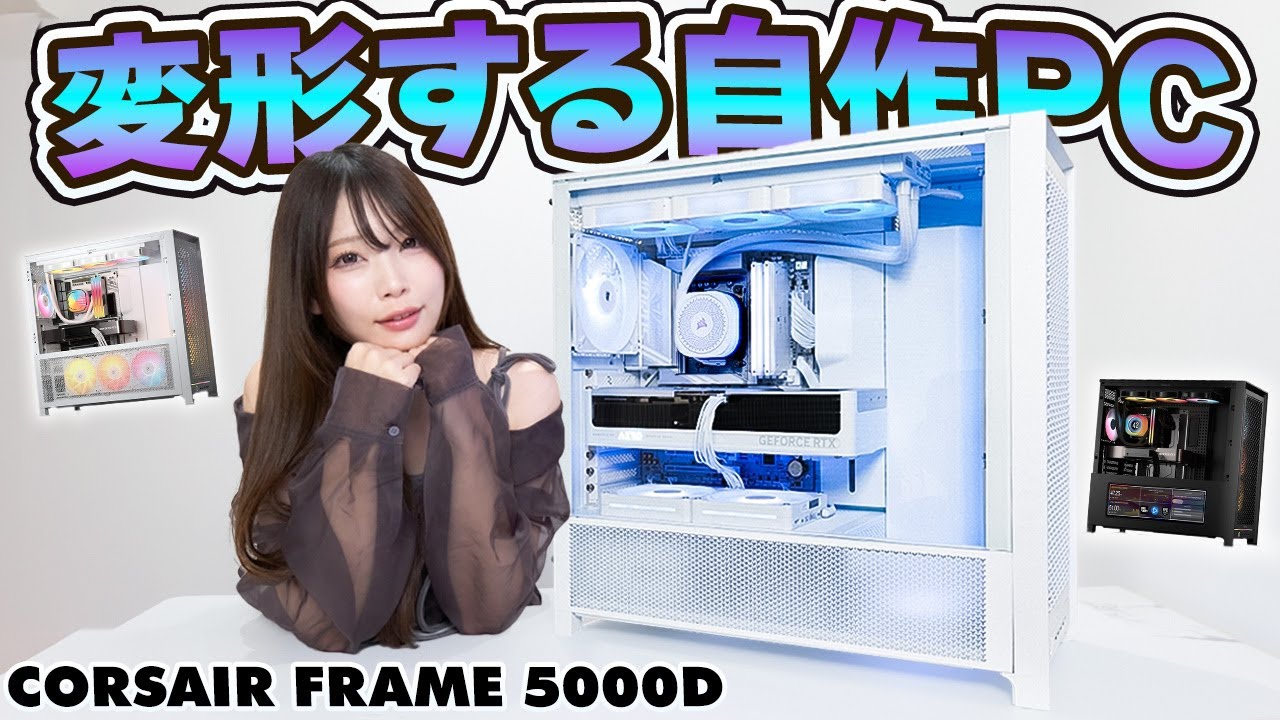
話題沸騰『自由すぎる新作PCケース』で理想の自作PC組んでみた!【CORSAIR FRAME 5000D】
ゆハローみさみさです。今日の動画は コルセアの新作PCパーツを使って自作 PCついに発売されましたよ。課題のPC ケースがこれ超気になってた。もう超 楽しみにしてたんですけど普通のねPC ケースとは違うんですよ。全てが完璧の上 を言っているっていうような仕上がりの PCケースでカスタマイズ性能っていうの がとてつもなく高い。さらに自分好みの見 た目にできる何よりもケーブルの管理が神 初心者の人にもおすすめだし自の上級者の 人にもきっと刺さるようなそんなPC ケースです。今日はね、これをメインに ちょっと紹介してからPCをね組んで いこうと思うんですけど、PC組み立ての 方が見たいっていう人はキャプション設定 してあるのでそちらから飛ばしてご覧 ください。ただこのPCケースマジで すごいから、もう最初から最後まで是非 ご覧ください。このPCケースについて まずちょっと詳しく紹介したいんですけど 、何がどう普通のPCケースと違うかって 言うと、モジュール式構造になってるん です。マザーボードの裏側を取り外すこと ができたり、もういろんな部分が取れるん ですね。しかも強化ガラスの下側に ホルシアのジェネオンエッジっていう ストreームデックのディスプレイ バージョンみたいなタッチ式の ディスプレイを強化ガラスの下側に 埋め込むことができたり、ファンをね後 からけることができたりだとか、今までの カスタマイズ性が高いっていうのとは ちょっと次元が違うのよ。1枚買うだけで いろんなPCの見せ方ができるっていう紙 PCケースです。カスタマイズ性が高いっ ていうだけじゃなくて、ケーブル管理って いうのが特にしやすい。PCケースの 後ろ側にもマジックテープが付いてるのよ 。マゾーボードだったりグラボから出て いるケーブルを簡単にここにまとめること ができるの。結速バンドでやると回線管理 する時にいちいちハめで切ったりするのが めんどくさいのよ。だからこれマジック テープがマジで神。目をパカって開けて もらうとムズール式のペグボードパター ンっていうのを採用してて穴が開いてるの ね。ケーブルをこう止めるこのパーツを 好きな位置に移動することができちゃうの 。自分の組むマザーボードパーツの位置 だったりそのサイズによって自分が管理し やすい位置にケーブルを持ってくることが できる。そしてアクセサリーボックスには こういったパーツがあるからこうやって 後ろ側に取り付けたり自分で3D プリンターとかでこういったパーツを作っ てオリジナルでカスタマイズすることも できそう。ブラボステインも付いててここ ネジくるくるってしてあげると高さ調整し てあげることができるのでRTX5080 とか90とか大きいグラブルでも安心。 ちゃんとしっかり滑り止めもついてる。 そしてもちろん背面コネクターマザー ボードにも対応しています。 続いてはサイズについてなんですけど、 PCケースのサイズ自体はちょっとね、 大きめです。高さが542mm、幅が 250mm、奥行きが556mm あります。マザーボードがEATXって いう結構大きいマザーボードも入るように なってて、後からSSDを増設したりだと か拡張性の高いPC作りっていうのができ ます。さらにPCケース自体が大きいので 冷却性能っていうのも高くて特にハイ エンドのスペックにも向いているような PCケース。横とかはデュアルチャンバー のPCケースとかとそんなに変わらないん ですけど、結構奥行きが長さあるかなって いう感じ。デスクのサイズとかは割と有要 かも。これまたすごいのがさ、なんと ファンが最大14枚搭載することができ ます。ファンのサイズもね、120mm だけじゃなくて140mmもけることが できたり、上側には420mmの大型 ラジエーターも取り付けることができ ちゃう。今ここにカバーがされてるんです けど、このカバーを取り外してここに ファンをつけたり、ラジエーターをつける こともできちゃいます。今回発売されたの がフレーム5000Dっていうモデルと フレーム5000DRSRGBっていう2 モデルあります。カラーはブラックと白色 の2色展開。レースRGBって後ろ側に ついてあるモデルっていうのがRJBの 140mmのファンが4枚最初から搭載し ています。その他今回使用するパーツに ついても組み立てながら紹介します。早速 作っていきましょう。 今度は組んでいくよ。まず使っていく マザーボードはギのX870 オーラスエートWi-Fiアイス。これ めちゃくちゃ可愛い。白い自作PCで使う マザーボードにマジでおすめ。 わお。ちょっとこれ可愛すぎない?もう 今回のPCケースにぴったりアイオム見て 欲しい。タイプAのポートが10個とCの ポートも2つあるからなかなか便利に 使えると思う。シンプルで可愛い。そして 安心できるメーカーさんといえばやっぱり 。このマザーボードに今からRyzen7 の9700X AMDのCPUを取り付けていきます。 このシーンだけちょっとマイクが切れて しまってたので副音声でねお送りしたいと 思います。今からCPUを取り付けていく んですけど、CPUの端の方に三角マーク があるから、このマザーボードの三角と このCPUの三角を合わせてそーと装着し ていく。装着できたらカバーを締めて横側 にあるクリップを戻して止める。 続いてメモリを装着していく。今回使用 するのはコルセアのドミネーター チタニウムDDR5。このメモリっていう のか、もうめちゃくちゃ可愛い。しかも この上の部分を3Dプリンターなんか使用 すれば上側をもっと光らせたり、自分の 好きなね形のメモリを作ることもでき ちゃいます。で、メモリの装着はマザー ボードの端から1番目、そして3番目に 装着していきます。この差しを間違えない ように装着していく。装着する向きは メモリにバーコードが貼ってあるのでそれ をCPU側に向けてカチッとなるまで 押し込む。続いてはM.2SSD。今回の このさんのマザーボードっていうのは SSDの装着がめちゃくちゃ簡単。横側に クリップが付いててそこを上にクイッと するだけでカバーを取ることができます。 この下側もクリップで開くことができて、 上側に1枚、下側に3枚、全部で4枚の M.2SSDを装着することができます。 向きを確認して爪が合うように装着して また中にあるクリップをクイッと持ち上げ ながら押し込む。そしてヒートシンクの爪 も合わせて下ろしてクリップで止める。 これが、ま、安いマザーボードとかになる とネジになってしまって、ネジだとグラボ をつけてから後からSSDを取ったりけ たりしたいって思った時にすごい大変だ からもクリップで簡単に着きマザーボー ドっていうのが本当に快適やからおすすめ 。マザーボードを取り付けていきたい ところなんですけど、女性の方なんかは 特にこのPCケース結構重いので横に倒し たり戻したりするのが大変。でもこの フレーム5000Dでは後ろ側からネジ4 つを取り外すことによってこのマザー ボードのトレーを取り外すことができるの でトレーを机の上に置いてそのままマザー ボードの装着ができちゃう。これが本当に 神PCケースについてるこのネジを使用し ていきます。 トレーをつけたマザーボードをこの中に 入れ込むかき。 よし、オッケー。で、さっき取ったネジを 4点つけていく。 [音楽] オッケー。続いては簡易水冷。今回使用 するのはIQリンクのTiタン360RX RGB。これの製品にもIQクって書いて いるものが多くて、特にRGBのね、 ファンをたくさん使用するっていう人は IQリンククって書いた簡易水入れがお すすめ。マザーボードのファンの コネクターが少ないっていう人にも向い てる。じゃーん。うわ、めっちゃ可愛い。 見て。ヘッド超可愛くない?これ マグネットになってて、こうやって 取り外して向きを 変えることができるの。ちなみにこのヘッ トっていうのはこれだけじゃなくて液晶に 変えることもできるし、ファンみたいな 可愛いデザインにも交換ができちゃう。 回数でもカスタム可能。今回は360mm のラジエーターを使用していくんですけど 、420mmのような大きいラジエーター も今回のPCでは使用ができちゃう。ここ にコルセアっていうマークロゴが入ってる んですけど、この反対側っていうのはコル セアって書いてないです。このホースを 出す向き右から出すのか左側から出すよう に設置するのかによってこうロゴマークが ね見えるか見えないか変わってくるので ロゴありがいい人はファンの向きを変えて あげる必要性があるのでそこちょっと注意 ポイント。両方ともLになってるケーブル と片方がL字になってるケーブルがあるの で、片方L字の方をホースが出ている方の パンの先っちこの部分に差し込んで、 そして反対側が入っているのでこれに挿し ます。タブの下側に3つポートがあって、 それもケーブル類の中に入っているので、 USB2.0とCのケーブル、タイプC側 をこのハブに挿します。その他なんか細い やつとこの電源に接続するケーブル、これ を2本差していきます。差し込んだ反対側 は後でマザーボードや電源に差し込んで いきます。このハブは反対側にもファンの ケーブルを挿すことができてリバース タイプファンを接続するんですけどPC ケースの裏側から前に持ってきて接続した 方が綺麗に見えるので一旦置いておきます 。もう反対側の方にもさせるようになって て両方ともL字型になってる長いケーブル 接続。反対側をヘッドの横についている 部分に差し込む。今ね、説明のためにここ 差し込んだんやけど、このケーブルを 差し込むのはヘッドをね、マザーボードに つけてから差し込むようにしてください。 ここでついでにね、このヘッドの部分の 後ろ側パーツも交換しちゃいましょう。 これ最初に付いてるのインテル用のこの パーツが付いててこんな感じで取ります。 取ります。これも関水で入ってたこの AMD用oの部品に取り替えます。 よいしょ。これも楽よね。こうよ。こう だけで今気づいたんやけど、このファン 違うファンやん。LXっていうこの横側が 一直線に光るっていうファンでこっちは このコルセアっていうロゴがここ全体が 光るファン。これもね、光り方ちょっと 違うよね。ここの真ん中も光ればこの外側 も光るんですよ。こっちは。だから特に こだわりたいっていう人はファンは同じ やつ使う方が絶対に可愛くなると思うので 合わせるようにしましょう。パンの3枚 パックのセットの中にこういうちっちゃい 黒い部品があるので肉ぼみがある部分に 差し込みます。 これを全部差し込んでもう1つ同じような 部品があるのでもう片方の部分にもこれを 接続。そうするとファンとファン同士が マグネットでよいしょ接続できるように なります。ネジでま、全部閉めてもいいん ですけど閉めへんくってもめちゃくちゃ 頑丈で取れません。ここね、ラジネーター をつけるんやけど、今回は120mmの ファンが付いたラジエーターやから、この 上の部分はそのままでいいんやけど、 140mmのパンが付いた大型の簡易水を 使用する場合はここのネジを緩めて スライドすれば接続可能になります。 今回はホースを右側にして取り付けてく。 [音楽] ネジは簡易水の中に入ってる。まずは軽く 閉めて 端に詰めて閉めていく。 あんまりケーブル目立たんようにしたい からちょっと今回は一味違って左側にけ ます。で、ネジで閉めてく。ここは均等に 閉めて。これあんまり力が入らない ドライバーを使ってるからいいけど、 みんなは電動ドライバーじゃなくて普通の ドライバーで回す方がいいかも。可の上側 を変えてと簡易水冷に接続して。 よし。さらにファンもけてく。ケーブル2 本出たを1本はこの下側に穴があるから ここにケーブル下側に入れ込んで左側に パンを2つでもう1枚のファンはこの2枚 の端っこから出たケーブルと接続して下側 に取り付けてく。上からネジ閉めて。わ、 届かなさそうなんだけど、ちょっと長い ケーブルもあった。これで上と下のファン をつげていこう。 ちなみにどっかで言ったかもしれんけど、 今回下側のファンていうのはリバース タイプです。あとね、こういうやつがある らしくて、これやってなかっれる らしい。こんな感じで隙間を埋めることが できました。さらに見た目が良くなった。 ここでちょっと衝撃の事実が発覚しました 。USB3.0のケーブルが2つあって、 マザーボードにさせるのが1つしかさせ ないんですよ。なので前側のUSBポート を全部使うのであれば方法が2つあって、 1つは拡張カードを買ってグラフィック ボードの下側に拡張ボードをつけて 差し込む。もう1つはUSB2.0に変換 するアダプターを買う。今回は拡張カード もアダプターはないので、とりあえずね、 今回は1本だけ接続します。 続いては電源。新しくですね、このRM 850っていう白い電源が発売されました 。今まで黒色だけやったんやけど、白色が 追加されたということで、今回はこの白い 電源をね、使っていきます。ATX3.1 なので50シリーズのグラバレも安心して 使える。じゃーん。 わあ、可愛いんですけど。え、見て このPCケースとさ、ほら、お揃い柄が超 ぴったり。可愛い。え、ここも可愛すぎる 。やっぱ電源もね、コルシアで揃えないと 。ここにケーブルをね、たくさんさして いきます。はい。こんな感じでたくさん 刺したら電源をつけていきます。人間の ネジももうケースについちゃってからもう このまま入れちゃってここに手回しできる ネジが付いてるからこれで閉めてく。え、 めちゃくちゃ簡単なんですけど。それ じゃあ配線していく。 今回使用するグラボはギガのエアロー。 これめっちゃ可愛いんよね。スペックは 5070Ti。モンハとか重いゲームも できるし、DLSS4だったりフレーム 生成とかいろんな機能があるから、ま、 今後どんどん重くなるゲームも快適に遊べ ちゃう。じゃーん。めちゃくちゃ可愛く ない? え、 めちゃくちゃ可愛い。縦置きにしても 可愛い。今回のPCケースはライザー ケーブルをね、使用すると縦きにすること もできちゃいます。結構大きいグラボや けど、ちゃんとグラボ姿勢があ るっていうのも安心。この横側のネジ、上 から2番目、3番目を取ってグラボを装着 してくよん。 カチッと装着 で下側のグラボステイをくるくるっとして とグラボステーの高さを調整してあげて 後ろから前に持ってきってと でここに接続 完成。え、めちゃくちゃかっこよくない? え、やばいんですけど。コルセアと ギガバイトの紙マッチングじゃない? かっこよすぎる。まだね、ガラスとかつけ てへんねんけど、とりあえず中のパーツは 完了しました。これで後はつくのかどうか 。ケース閉める前に1回電源がつくかどう かを確かめたいと思います。ちゃんとつく かな?チンスから最初についてるファンと IQ繋げてしまったっていうところで、 ファンが動くのかっていうところが ちょっと不安なんですけどやっていきます 。電源を白にするとケーブルも白くな るっていう。最高。 スイッチオンつけ。ああ、ついた。あれ? あ、ついた、ついた、ついた、ついた。 よかった。よーし。やった。はい、という ことでOSのダウンロードが終わって蓋も 閉めました。 うわあ、 頑張った今日も。いかがでしょうか?この 見た目。 素晴らしくない?ちょっと前から見ても 可愛いし。コルセアのIQっていうアプリ をダウンロードすればこのライティング カラーの変更ができます。試しにちょっと 変えてみるといろんなファンの光り方に 設定することができます。ファンの光り方 の種類っていうのも変わってるやつから、 ま、王道のやつまでもたくさんあるので PCの光り方を楽しめるっていうのも ポイント。ピンク紫みたいな感じの カラーリングにしてみました。可愛い。ま 、最初のデフォカラーでもめちゃくちゃ 可愛いと思う。こんな感じ。映えの理想の 真っ白PCなんですけど 超可愛い。で、今回ファンっていうのが 違うやつ使ってるんですけど、ロゴエ入り のRXシリーズも可愛いし、LINEが 入ったLXのファンも可愛い。合わした方 がいいと思ったけど、普通にバラバラでも 超可愛いわ。で、中もよく見て欲しい。 このメモリやっぱり良くない?こんなにも おしゃれなメモリあるっていうぐらい本当 におしゃれ。今回さ、海水冷を上側にして なんかいつもとちょっと違う感じにけてみ たんですけど、いい感じじゃない?あえて 上にしたっていうのも可愛い感じで すっきり。今回のPCは特に、ま、隙間 なく後ろ側も見えづらくてデザインも おしゃれな感じなので、ま、マザーボード は白色結構必須かも。ギバさんのマザー ボードが本当このPCケーズにぴったり。 エアロのグラボのここ見てめっちゃ可愛い んだけど。え、下からさ、ちょっと光が 漏れてる感じもまた可愛い。この下は、ま 、今回ちょっと捨ける感じ、透明な感じな んですけど、真っ白にすることもできるし 、コルセアっていうね、ステッカーをける こともできます。わあ、前から見ても めっちゃ可愛い。フロント。え、これ消し た時の方が可愛くない?この横側から光 漏れてる感じが超いい。 え、これおしゃれだわ。おしゃれ。今回は リアの方にファンはつけてないんですけど 、そこのカバーを取り外してファンをつけ てあげるとさらに右側から見た時ね、より 映えるかなと思います。で、前側に電源 ボタン、そしてオーリオ弱、そしてタイプ ポートがなんと4つも付いてるタイプCも 1つあります。なかなか5個ついてい るっていうPCケース自体少ないからこれ めっちゃ快適やと思う。 これはちょっとみんなが憧れるようなPC 組めたんじゃない?いやあ、割れながら いつもいい感じのPC組みますね。これで 終わりじゃないから、もうここから カスタマイズができるっていうのが フレーム5000DっていうPCケースの 楽しめるポイント。これ下側を ディスプレイ埋め込んだり、ケースの パーツのカラーを変えてみたり、楽しみ方 は無限大作にとってはめちゃくちゃ嬉しい ような楽しいようなPCケースに仕上がっ ております。皆さんも是非ね、このPC ケースで自作PCを楽しんで組んでみて ください。このPC可愛いなって思ったら いいねとチャンネル登録よろしくお願いし ます。PCパーツの詳細は概要欄に記載し ているのでチェックしてみてください。 以上、みきみさでした。どうぞの。 [音楽] [音楽]
PR:CORSAIR
💙動画で紹介したPCパーツ構成💙
・PCケース「CORSAIR FRAME 5000D」¥32,101
https://amzn.to/4o63Fvl
・CPUクーラー 「CORSAIR iCUE TITAN 360 white」¥22,509
https://amzn.to/4592O4z
・追加ファン(底面用):「CORSAIR LX-R white120mm triple pack」¥18,264
https://amzn.to/4o9c6Gw
・電源「CORSAIR RM850e white」 ¥18,162
https://amzn.to/3TW0w3G
・メモリ「CORSAIR DOMINATOR TITANIUM DDR5-6000MHz 32GB(16GBx2)」¥28,920
https://amzn.to/452FBRA
・マザーボード「GIGABYTE X870 AORUS ELITE WIFI7 ICE」¥35,800
https://amzn.to/3IIPKew
・GPU「GIGABYTE V-N507TAERO OC-16GD」¥177,576
https://amzn.to/4lLT0oc
・CPU「Ryzen 7 9700X BOX」¥47,929
https://amzn.to/4f3h6YS
📚目次
00:00 オープニング
01:01 FRAME 5000Dケース紹介
03:10 ケーススペック
04:57 マザボにCPU取り付け
06:13 メモリ取り付け
06:59 SSD取り付け
07:58 マザーボード取り付け
08:58 CPUクーラー取り付け
16:08 電源ユニット取り付け
17:51 グラボ取り付け
19:08 完成
19:48 電源オン
23:01 エンディング
ーーーーーーーーーーーーーーーーーーーーー
❤このチャンネルのメンバーシップ加入URL❤
https://www.youtube.com/channel/UCdYK9MUsJ1GMiaCBREBpo8Q/join
このチャンネルは、サブチャンネルです!
🔻FASHION日常YouTubeチャンネルはこちら
https://www.youtube.com/channel/UCssQUQTWYT0bprPTdbCmGlw
▼Twitter▽
Tweets by misakimisa0407
▼美咲みさのインスタ▽
https://www.instagram.com/misakimisa0407/
▼仕事連絡先
misakimisa.game@gmail.com
#corsair #FRAME5000D #自作PC #pcbuild #ゲーミングPC #XENEONEDGE #PCケース #PCカスタマイズ #pcsetup #自作PC女子 #美咲みさ #Giga #Ryzen7 #9700X #RTX5070Ti
10 Comments
PCの構成詳細は概要欄みてね!
こんばんは
新しい服?👌
また可愛いくなったね!
最近、みささんの動画でやってた『Thermaltake The Tower 300』を見て600を購入し自作してます!メモリも同じにしたかったので合わせましたw
自作していく上でターンテーブルあるとめっちゃ組み立てやすいなぁって思いました('ω')ちなみにどこのターンテーブルなんでしょうか?過去の動画で載せられてましたらごめんなさい><
ケースもおしゃれなのでまた自作するときの参考にさせていただきます!!
She is so cute
素晴らしすぎる!PCもお姉さんも可愛い!
広角レンズだからか、みささんが入れるぐらい大きく見えるPCケース
CORSAIRのiCUE LINK RX120とかRX140とかなら確かロゴが入ったプラスチックと無地のパーツ取り外しできたはずですよ
めっちゃオシャンティー